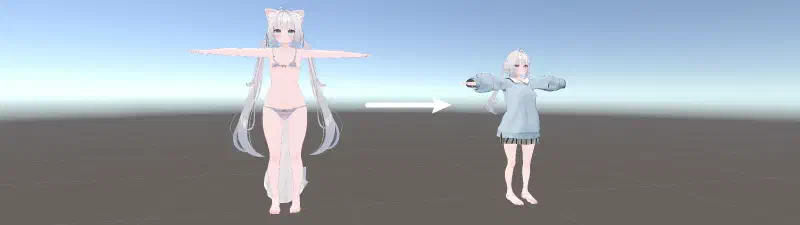
自从上一个教程视频已经过去了一年多,是时候更新一下了( 才不是因为拖延症)。
其实是上半年的时候,因为换了素体,身体不再那么与Avatar适配,单纯的的拉长拉短Avatar比例虽然勉强能用,但总不是那么完美,一些小细节总是会出现各种bug。于是去翻了翻官方文档,想看看VRChat游戏中,Avatar校准的基础原理是什么,接着就翻到了这个Kung’s guide。
参考上面的教程,自己适配调试了一段时间,确认各方面没啥问题后录好了素材,但是,因为五月病拖延症犯了,一直拖到了现在。
教程还是面向萌新,所以讲的比较基础,使用的方法也是尽量无脑傻瓜操作,老手可以参考思路,省流可以直接看 身体比例调整 这一节,非常简单。
为什么要改
为什么要那么麻烦再去修改呢?如果你在VRChat里使用全身追踪的时候遇到了这些烦恼或者类似的情况,一个符合自己身体比例的Avatar或许可以改善这些情况。
以下是在仅使用3个tracker的情况下。手臂增加2个tracker可以勉强解决手臂弯曲相关问题,大腿增加两个tracker可以勉强解决膝盖弯曲相关问题(也有可能会更明显)。增加基站优先于增加tracker,多一个基站位置准确性能得到非常大的提升。
-
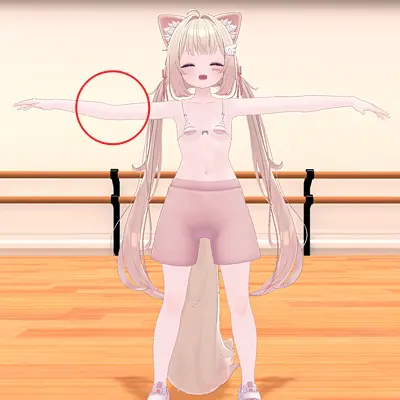
手臂伸不直
-
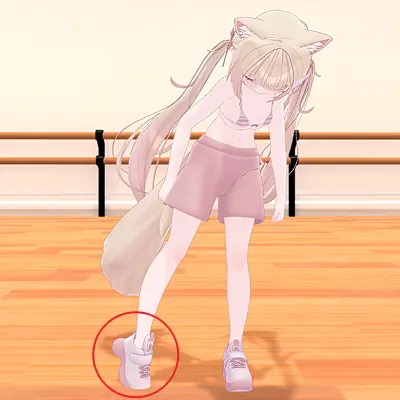
垫脚脚尖部下陷
-
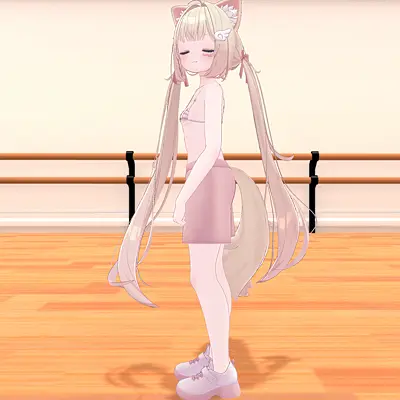
站立姿势与现实不符(明明站直了,身体却是弯曲)
-
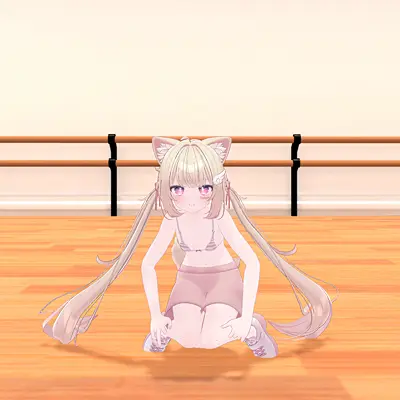
跪姿膝盖悬空
-
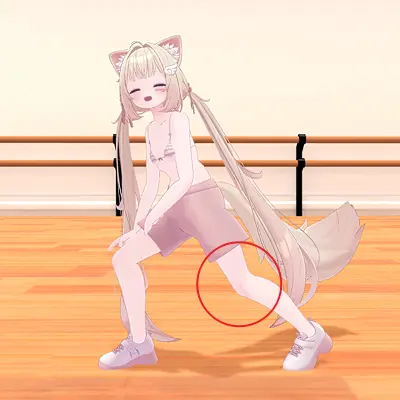
腿无法伸直(尽管现实中腿已经伸到最直)
-
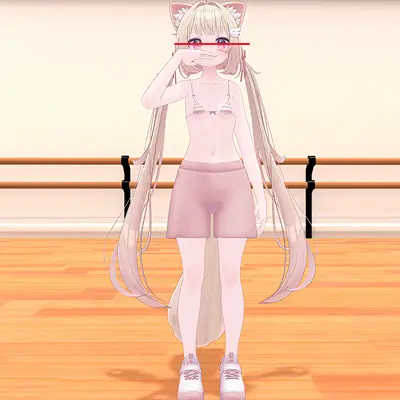
视线高度与现实不一致(手的位置是现实中视线的高度)
在修改模型之前,对 校准方式 和 锁定方式 最好有一定的了解,方便理解为什么要修改。
校准方式
这里参考Kung’s guide视频。我做了一定的简化和更改,有条件的建议看原视频。
使用过的应该都知道,在VRChat中,全身追踪和Avatar校准绑定主要是通过 身高校准 和 臂展校准 两种方式。
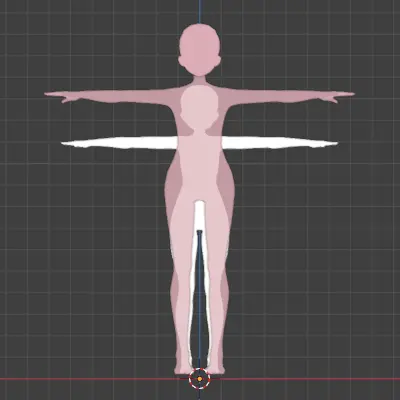
那么具体是如何运作的呢?我们以下图为例,前方「粉色」的代表真实的身体,后方「白色」的代表使用的Avatar。
VRChat是通过缩放Avatar的大小来与真实身体适配,然后与选择的锁定方式匹配上。
身高模式
先说用的最多,一般情况下也是最好用的身高模式。
通常情况下,缩放Avatar至真实身高后整体上比较好的适配,但问题多数会出现在手臂的比例不协调上。大多数人会出现比下图中更明显的真实手臂短于或长于Avatar手臂的情况。如果使用的是非正常人体比例的Avatar(比如头部异常大,身材短小),不协调感会更加明显。
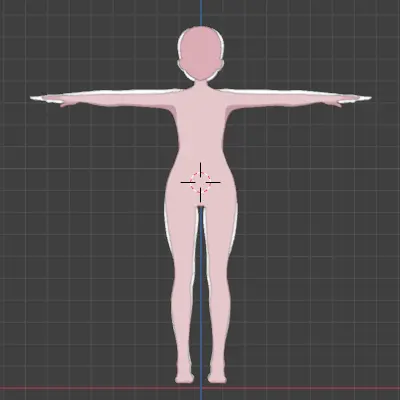
从长期的使用经验下来,手部的校准基本只使用校准时的角度信息,控制器的位置和手部的骨骼是直接绑定到一起的 。
这就会导致:
- 当真实手臂 短于 Avatar手臂时,肘部会一直是弯曲状态,想要伸直非常困难。
- 当真实手臂 长于 Avatar手臂时,手部运动会有错位,例如手上拿着东西伸直手臂,东西会因为错位而握在手臂的前方。
臂展模式
臂展模式是缩放Avatar至真实臂展后再进行校准,通常在真实身体与Avatar比例不适配的时候不好用,因此使用的人较少。
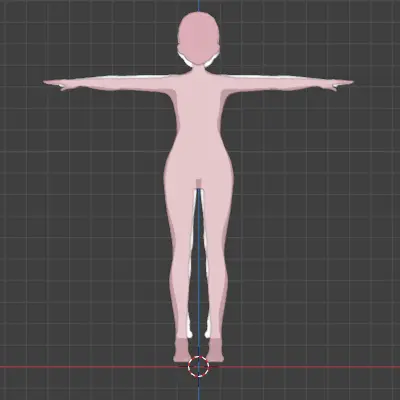
由于身高方向的比例不适配造成的影响更加明显,无论是头部的、腿部的偏差都会很明显的造成日常使用时的错位感。相信使用过的人都有明显的体会,比如站立的时候膝盖一直是弯曲状态。
但是,使用臂展模式可以很更为准确的测量真实身体与Avatar之间的比例关系,之后的测量也会在臂展模式中进行。
锁定方式
锁定方式有 头部 、 腰部 、 头部和腰部 三种。
在真实身体比例不适配的情况下多多少少都会有一些问题,只能在其中选一个影响较小的使用。
腰部锁定
腰部锁定或许是大多数人选择用的方式,看起来似乎有很好的效果,但这其实是最不推荐的锁定方式。
VRChat会基于腰部tracker位置为中心,对身体进行垂直移动调整。视线高度与真实不在同一水平线上主要也是由于使用的腰部锁定造成。
视线高度不一致会造成非常明显的低头腿弯曲,抬头掂脚的问题。
同时由于固定点在腰部,胸部区域旋转的时候容易带动头部一起有轻微的旋转,实际效果并不令人满意。
头部锁定
头部锁定会以头为中心对身体位置进行垂直调整,能够确保Avatar视线中心和真实视线在同一水平线上。
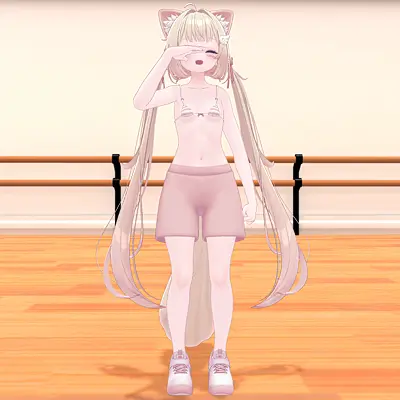
通常真实的腿会比Avatar的腿短一些,就会导致足部的tracker被抬高,可以略微放大一些Avatar让tracker在正确的位置,但这又会导致手臂的比例错误。
跳动的时候有可能腰部和胸部像弹簧。
不过这也是三种锁定方法里影响最小的选择, 大多数时候应该选择这个 。
全部锁定
全部锁定是头部tracker和腰部trakcer同时固定住,真实身体和Avatar比例不适配时,会造成身体的弯曲,跳动的时候也可能腰部和胸部像弹簧,因此一般情况下很少人使用。
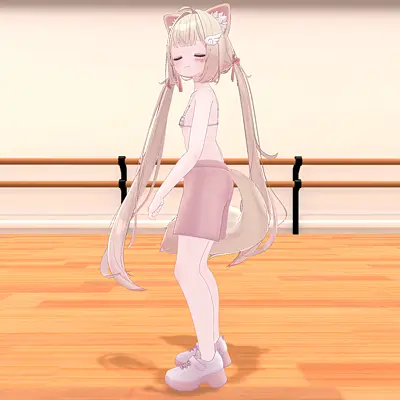
但是,真实身体与Avatar身体比例适配的情况下,这种锁定方式是最优的选择,强烈推荐。
准备阶段
在改自己的Avatar前,最好能够先排除外部环境对全身追踪的影响,以免之后测量真实身体比例的时候出错。
追踪环境
一个良好的追踪环境在日常游玩的过程中也是非常有必要的,即使不在意身体比例问题,也建议把环境布置好。
我会以我布置的环境为例子讲解,目前基本能够稳定不丢追运行2个多小时,因为主要用于跳舞,更长时间没有测试过。
接收器
全身追踪时位置不对,乱漂,首先要考虑的就是接收器的问题,以我的经验来看,基本70%的追踪错误、不稳定的情况都是接收器导致的。
两个接收器之间 一定不要紧挨着插 ,需要隔开留出足够的空间防止互相干扰。附近的类似耳机、话筒之类的无线接收器建议不插,如果在运行中有概率会干扰导致漂移。
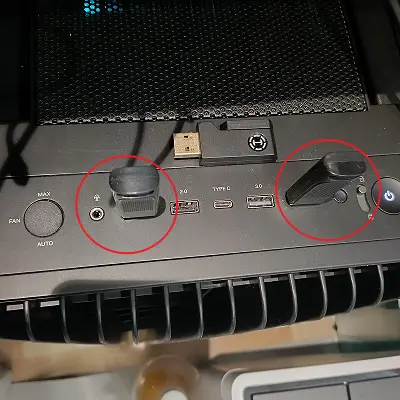
接收器与tracker之间最好不要有东西阻挡,比如我是把Hub粘在了桌子底下。中间孔位不想浪费,也要插接收器的话,最好使用延长线。如果不在意美观度的话,最优选择是所有接收器都用延长器尽量分散开摆放。
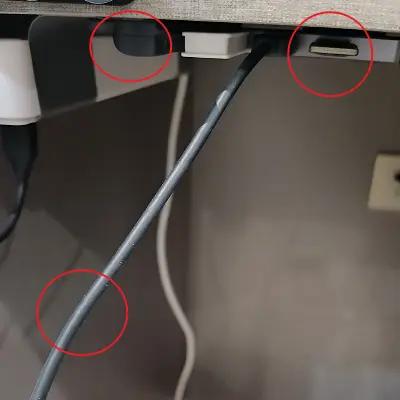
如果是使用的n7r的sw3、sw4接收器,一定要用固定住防止抖动,并且少配对一个tracker。以我的sw3来说,稍微碰一下就容易出现usb弹出重连的问题(所以买了新的接收器再也没用过sw3了)。
总之,如果在正常使用的时候突然漂、移动,优先检查接收器问题。
基站
基站的摆放就可以比较随意了,只需要遵循一个原则: 哪里有照射的死角,就补充照射到哪里。
不过根据使用经验,可以在以上原则的基础上,尽量的优化的摆放位置。
以我的房间为例,实际使用面积比较小(图中选中部分是基站的位置),大多数人应该能达到比我更好的使用效果。
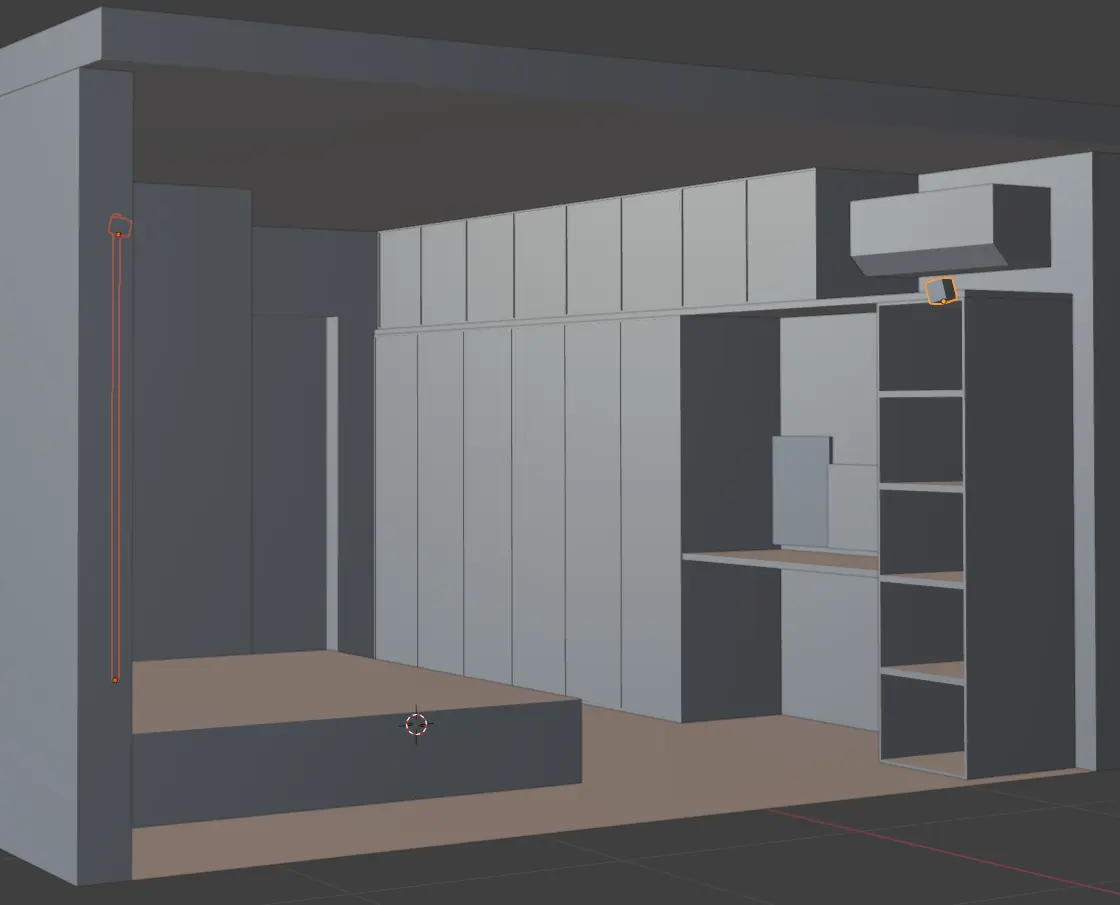
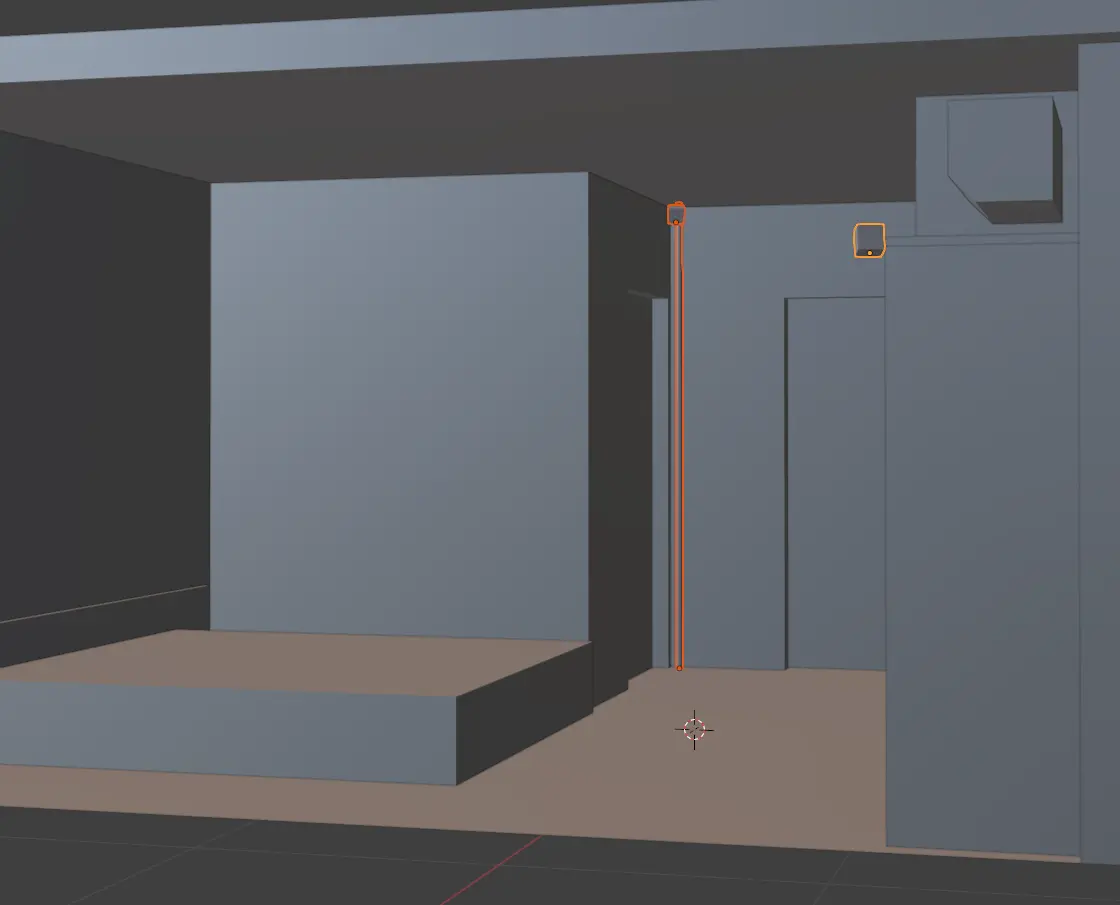
两基站之间形成的矩形长度大约5m,宽度大约1.6m。由于现实中还摆放了椅子等各种杂物,实际使用空间大约是矩形中间的2mx1.6m,应该比很多人的空间都小了。
- 只有一个基站:放在自己站立的正前方4m左右,快速转身的动作基本不会丢追。
- 两个基站:类似我的放置方法(根据实际妥协后),以自身为圆心半径4m左右的对角,有条件的最好是与自身成45度的对角。实际使用可以随意转身。
因为基站的定位非常灵敏,距离太近的话,tracker与基站间形成的角度大,运动情况下,变化的角度也会更大,就更容易抖动。
高度至少高于自己的身高,2.5-3m更好。基站与人之间不要有床、椅子之类的遮挡, 优先排除遮挡的情况 。
- 两个以上基站:以两个基站为基础,多的基站补充照射到死角区域。比如跪坐或者趴着,就可以放一个在地上方便照到脚。
注意基站照射区域的反光:比如门玻璃、白色的柜子、地面瓷砖、计算机屏幕等等。
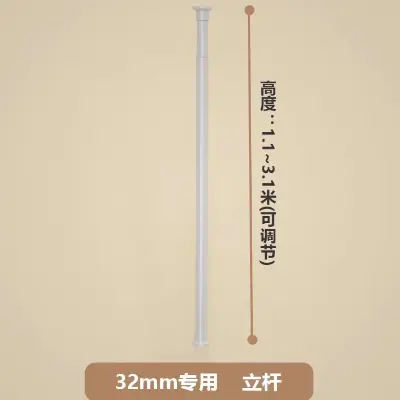
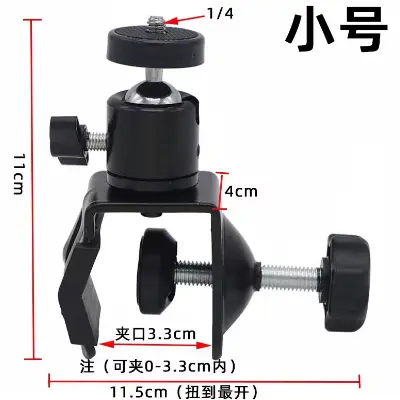
安装推荐使用:天地撑(又或者叫衣架立杆,40元左右)、带1/4螺丝的大力夹U型云台(10.5元左右)配合使用,可以有效减少基站运行时本身的震动带来的影响。
定位器
这里的tracker特指基于基站的光学定位器,惯性定位器原则上可以用,但不推荐。
tracker的话需要注意的地方不多。如果是n7r的tracker,因为比较小,建议放在不容易被遮挡的部位,不然 非常非常非常 容易丢追。
腰部tracker:
- 固定在前面,定位更准确,但做弯腰动作时,腰部tracker容易丢追。
- 固定在后面,更方便,各方面影响都小,但不能躺,也更容易抖动。
- 固定在侧面,挥手的时候非常容易打到。
推荐使用绑带固定在腰后。
腿部tracker:
- 固定在脚背,可以很好的减少跳跃时的抖动,动作更准确。
- 固定在脚腕,方便,但各方面效果都不如脚背。
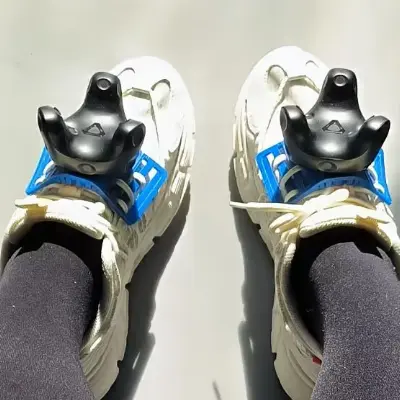
如果是Vive的tracker,推荐直接穿合脚的运动鞋,用鞋带给tracker的三个角来个龟甲缚,最稳,脚背和tracker间的空间越小,抖动最小。
吐槽:花三百元买绑带,真不如30-40买双广场舞鞋,或者100多买双运动鞋,专门室内使用得方便。
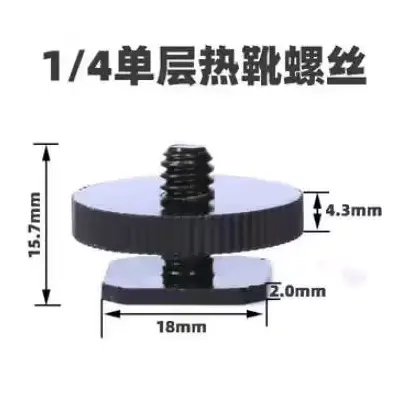
其他不好固定的tracker,推荐穿运动鞋,使用 鞋带 、 tracker软性底座 和 1/4螺丝 将tracker固定在脚背,每次使用直接穿鞋就好,方便快捷。
如果还有多余的tracker,从提升效果的角度来看,手臂trakcer x 2 > 胸tracker x 1 > 大腿tracker x 2 。
VR设置
最好尽量减少VR设备和游戏设置对全身追踪的影响。
HMD(头戴显示器)
以quest2为例,一体机尽量使用原装头戴,使用额头垫起过高的替换头戴(或者怕额头出汗垫了东西)可能会造成识别的游戏区域地面高度不对,最终导致SteamVR以及游戏内地面高度不对。
如果不是一体机,则没有这个烦恼。 不过地面高度不对,对准确校准也影响不大,可以不用过于在意。
空间校准
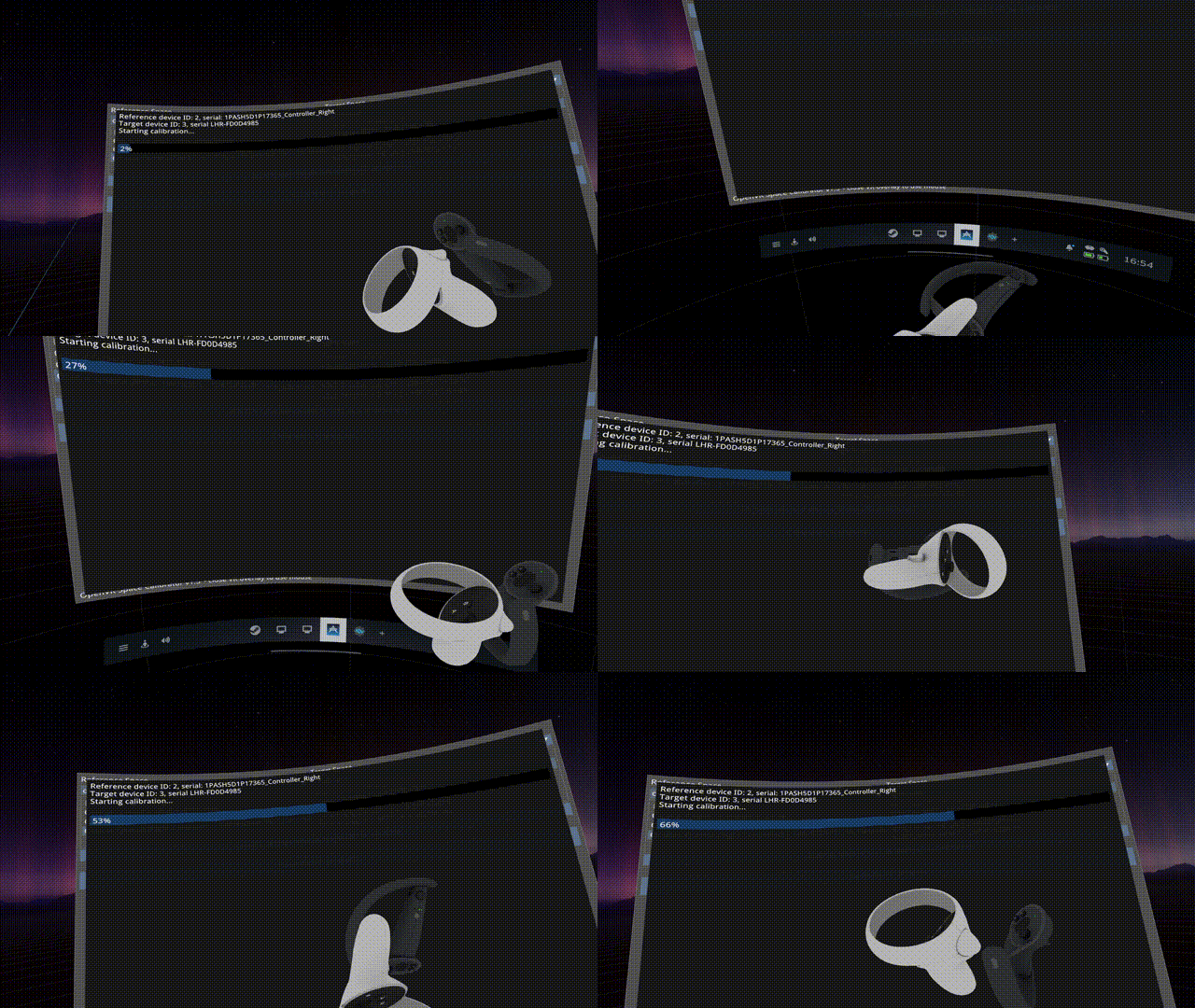
如果是一体机(如pico、quest),想要使用全身追踪必须先进行空间校准,通常使用:
- pushrax/OpenVR-SpaceCalibrator,原版校准插件,多年没更新了;
- ArcticFox8515/OpenVR-SpaceCalibrator,增加自动校准功能;
- hyblocker/OpenVR-SpaceCalibrator,在上一个的基础上修复了一些Bug,增加了一些功能;
- Hrenact/OpenVR-SpaceCalibrator-CN,在上一个的基础上进行了汉化。
想要使用自动校准功能,一般是加一个tracker固定在HMD上,将校准对象分别设置为HMD和头上的tracker,使用过程中会持续不断的执行校准,简单方便,能省很多事,每次启动不用重复校准过程。比较推荐使用。
但是,持续不断的执行校准的方法只是治标不治本,如果环境搭建好了,基本只用每次启动最开始进行一次校准,在不大幅变动所处区域的情况下(频繁出入游戏区,等导致一体机出现识别区域错误的情况),能维持比较久的时间(2个小时以上),也还不错。
所以,可以参考以下流程,尽可能让空间保持稳定(纯经验之谈):
- 通过串流软件启动SteamVR,打开所有追踪设备,四处走动并晃一晃、甩一甩手柄;
- 观察手柄和空间的状态,看是否会有突然跳动的情况,如果有,则重启SteamVR(SteamVR就是这样经常抽风,等进游戏才发现空间四处跳动就很折磨了);
- 如果没有空间跳动,则先把所有追踪设备打开(因为每开一个,tracker的整体位置都可能会跳动),等待位置稳定;
- 将index指虎手柄或者用于校准的tracker拿手上,再将一体机手柄置于上方(防止被遮挡,摄像头识别不到),拿稳后720度旋转(可以不用画8,保证全角度被基站照到),一般选slow(手速快可以选fast);
VRChat设置
VRChat基于默认设置,动捕与IK选项。
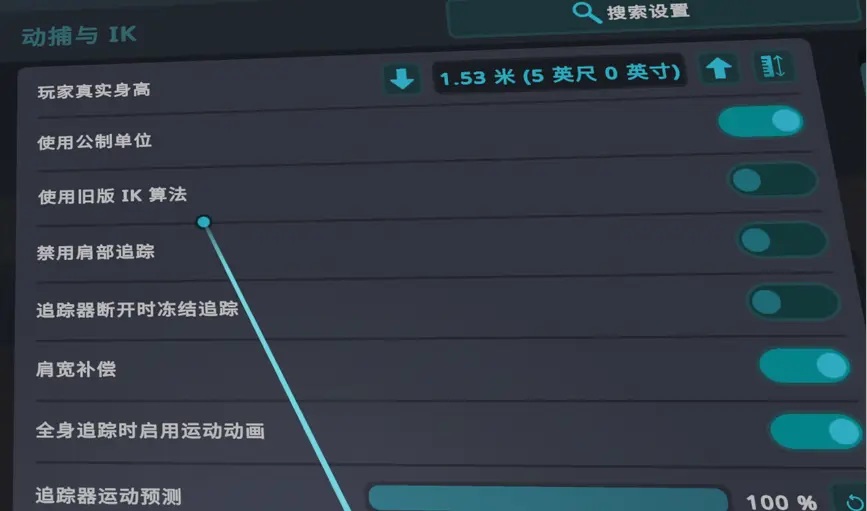
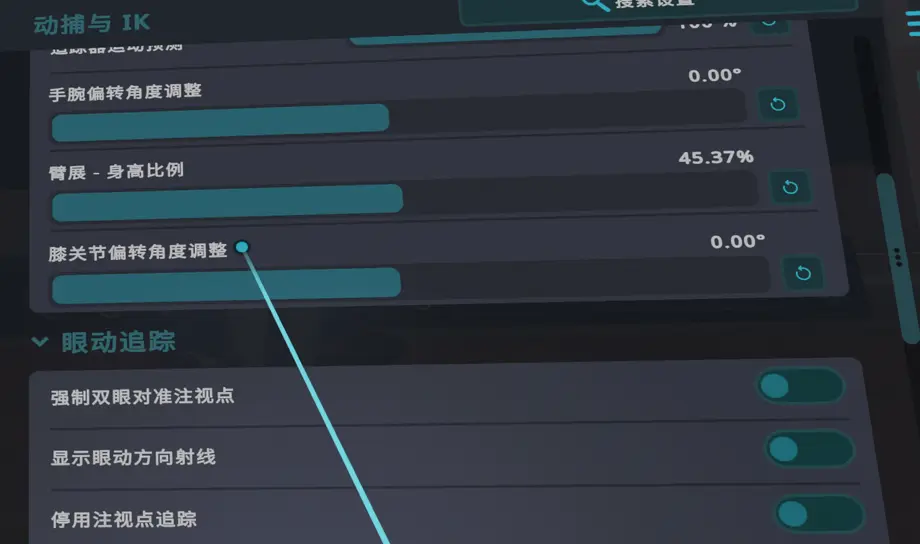
需要注意的有两个:
- 肩宽补偿:开启的话可以减少手臂伸不直的情况。(比如Avatar已经与真实身体匹配后手臂还是伸不直,开启这项一般可以解决)
- 追踪器运动预测:可以理解为 运动不平滑度 ,默认是0%(最大平滑), 建议调到90%-100%(相当与不开启) 。这个功能会平滑tracker的运动轨迹,让运动看起来更流畅,但会丢失很多细节导致动作看起来软绵绵的。再者,在第三方视角下,由于网络原因,VRChat本身会强制带有一层平滑过滤,开启后相当与有两层过滤,这也是平常游玩的时候看有些人动作像是基本没怎么动的原因。
身体比例调整
讲了一大堆前置的准备,不仅是方便日常的游玩,也是为了能更准确的测量真实身体在游戏中的比例,方便之后的修改。
因为是面向新手,我会使用最傻瓜的方法操作,熟手参考流程就行了。
测量身体比例
- 使用需要修改的原Avatar,切换的到 臂展模式 ;
- 调整到合适的手臂长度(图里我调到的是1.85m),使腰部tracker与Avatar腰部接近;
- 将左、右手柄放在右、左两肩以及右、左两腰,观察位置是否与现实对应;
- 拍照或截图记录下来手柄和足部tracker与Avatar的相对位置。
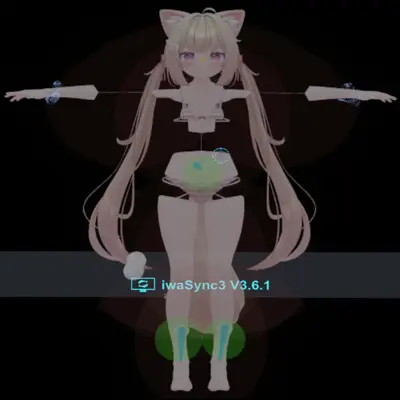
合适的手臂长度:
如果想要后续操作最简单,调整手臂长度至足部tracker位置与现实中位置一致,后续只需要调整Avatar手臂的长度;
或者调整手臂长度至手柄位置与现实中位置一致,后续只需要调整Avatar腿的长度,但是缩短退后需要将身体原点重置为0,稍微麻烦一点;
我选择的是同时调整手臂和腿的长度,因为最复杂,也方便一次演示多种情况,而且对原模型的比例影响最小。
接下来我会以Chiffon和我自己的身体比例为例,来演示如何修改,两种方法各有各的优点和局限,选择自己喜欢就好(我选择的是都用)。
方法一:Blender调整
更精准,更彻底,更灵活的调整,同时又相当于有个独属于自己的身体,适合经常改模的小伙伴或者只用一套骨骼适配所有衣服的Avatar。
之前的教程推荐了使用M3插件。为了更加的对于Blender苦手友好,且M3插件已经转收费,我会关闭它并且全程尽量只使用鼠标操作,确保再小白也能学会。
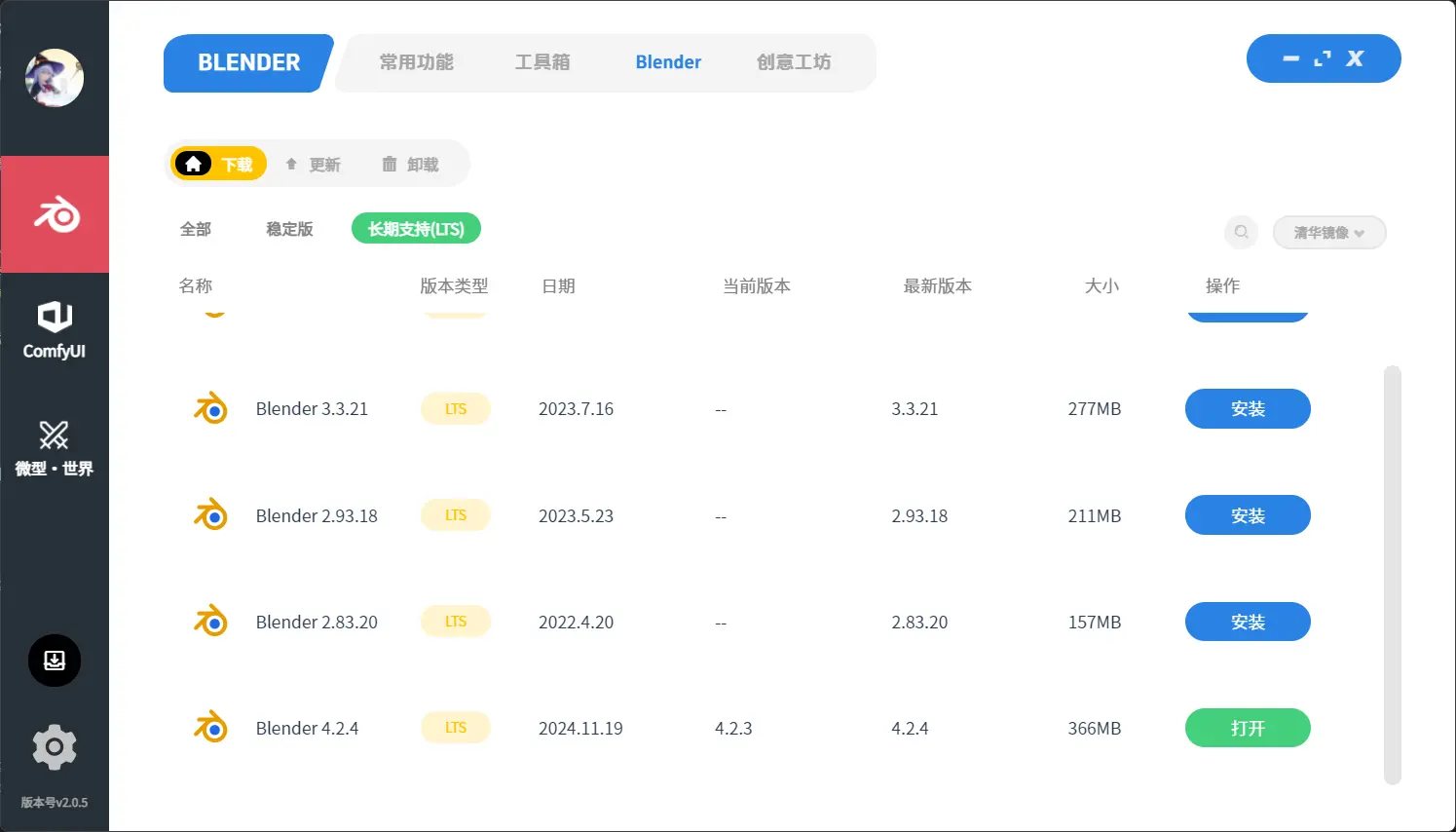
顺便再更新一下更傻瓜的Blender和中文安装方法,目前我使用的是最新的长期服务版Blender4.2。 使用辣椒酱大佬的铁锅炖启动器,可以直接在启动器中选择想要的版本安装。
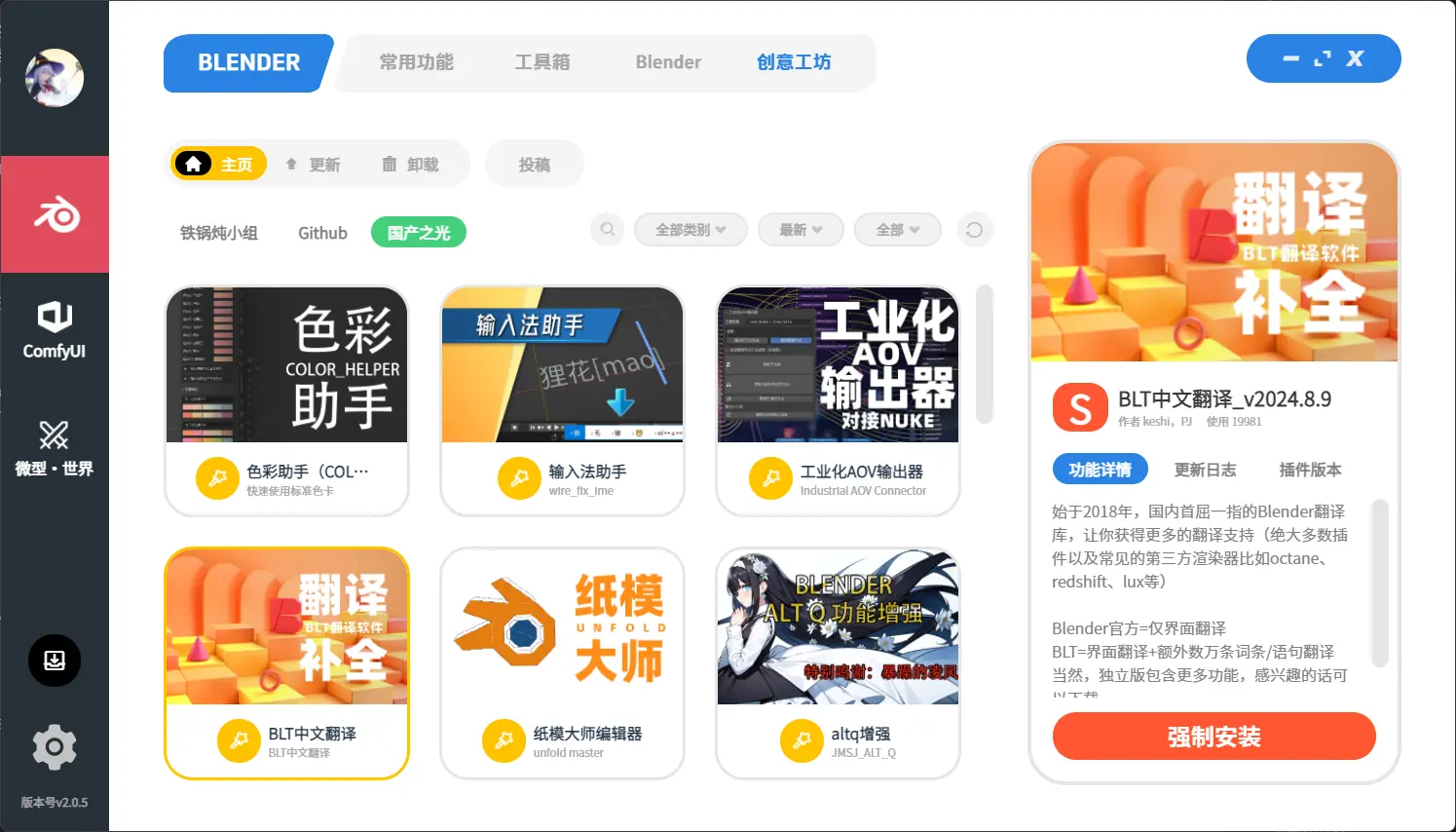
在启动器的创意工坊中,可以直接安装中文翻译插件(如果Blender玩的很溜,用的插件很多可以安装独立版,独立版对非常多的插件也有翻译),注意安装后要点击启用插件才会生效。
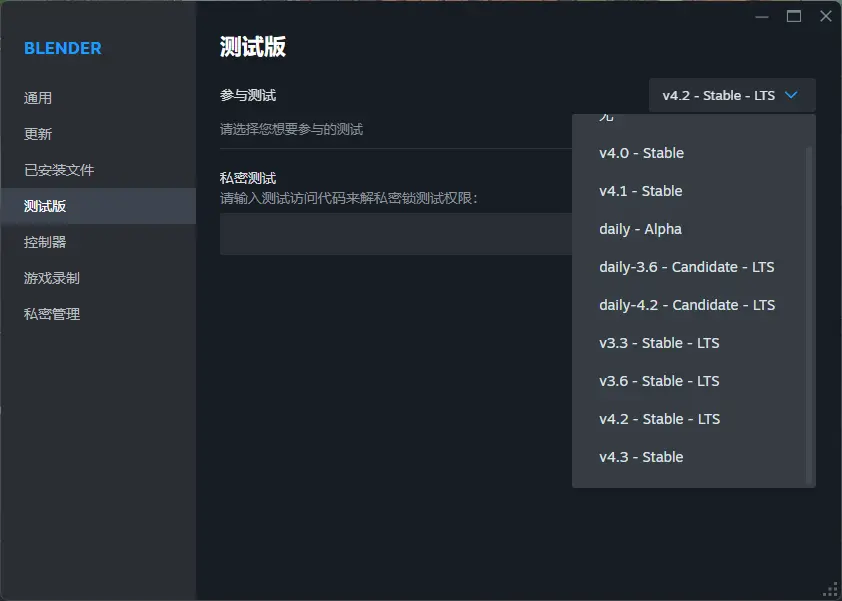
不想下启动器,也可以在steam里选择测试版里的长期服务版,就不用经常更新了。
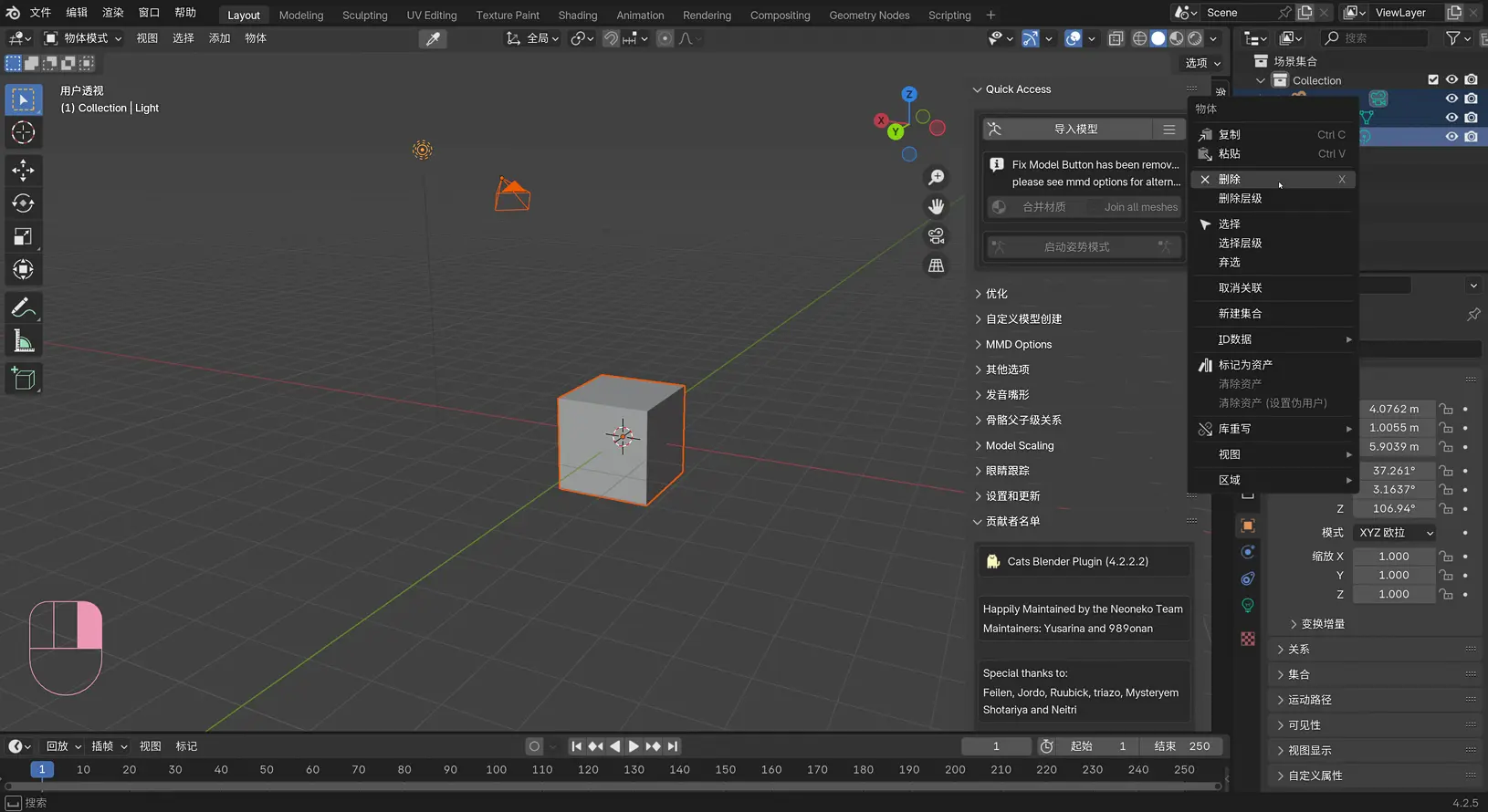
再安装上Cats-Blender-Plugin-Unofficial,由于原版的长期不更新了,因此这里选的非官方版本的新cats插件,方便导入导出。
进入Blender,先删除所有场景内默认的组件,防止导出的时候忘记导出不需要的东西,再点击 导入模型 ,导入需要修改的Avatar。
手臂调整
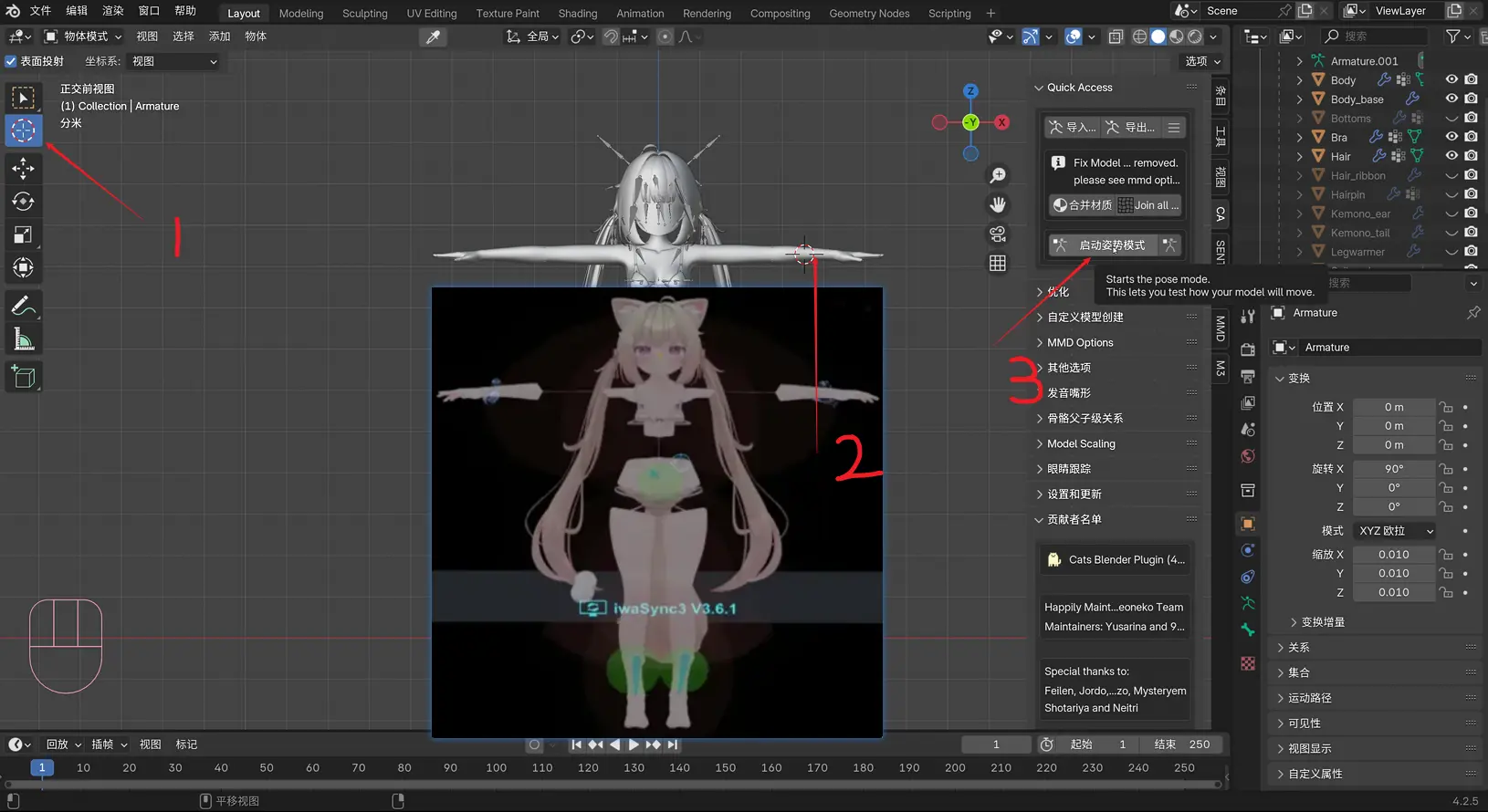
点击图里右上方的 -Y 切换到正视图,选择 游标 选项,比对之前测量的数据截图,点击 鼠标右键 ,用游标标记位置(这里我只估了个大概位置,没有标得很准确,实际越准越好),然后选中骨骼,进入 姿态模式 。
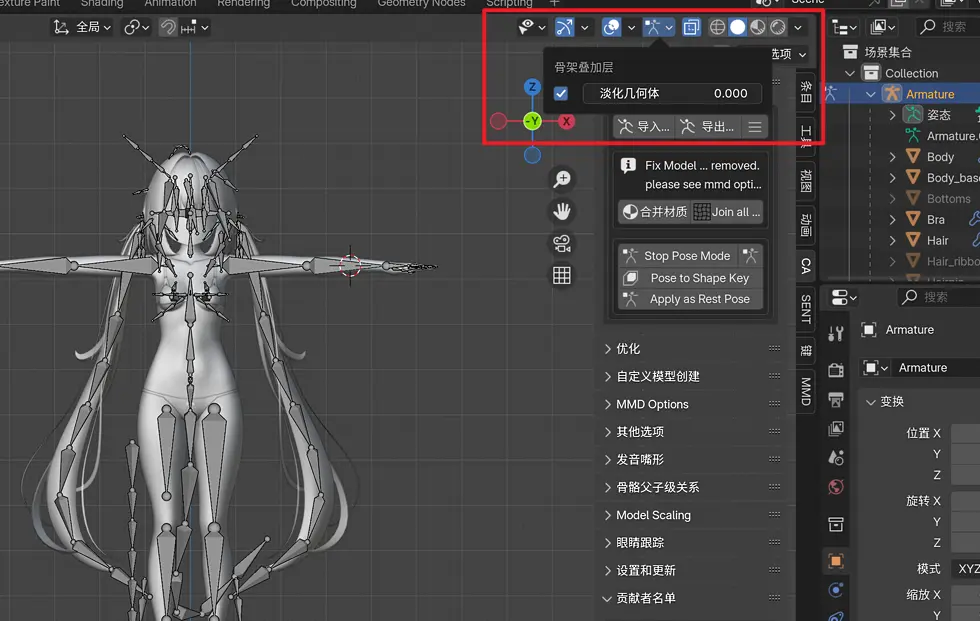
在右上角点击骨骼小人, 勾选 显示骨骼叠加层,根据需要调整淡化几何体,方便调整身体时清楚看到骨骼。
切换到 选择 工具,选中手部根骨骼,在右边栏进入 骨骼菜单 ,在关系选项卡中,将继承缩放设置为 无 。这一步是为了在缩放手臂骨骼的时候,手部骨骼不会跟着一起缩放。之后的足部设置原理相同。
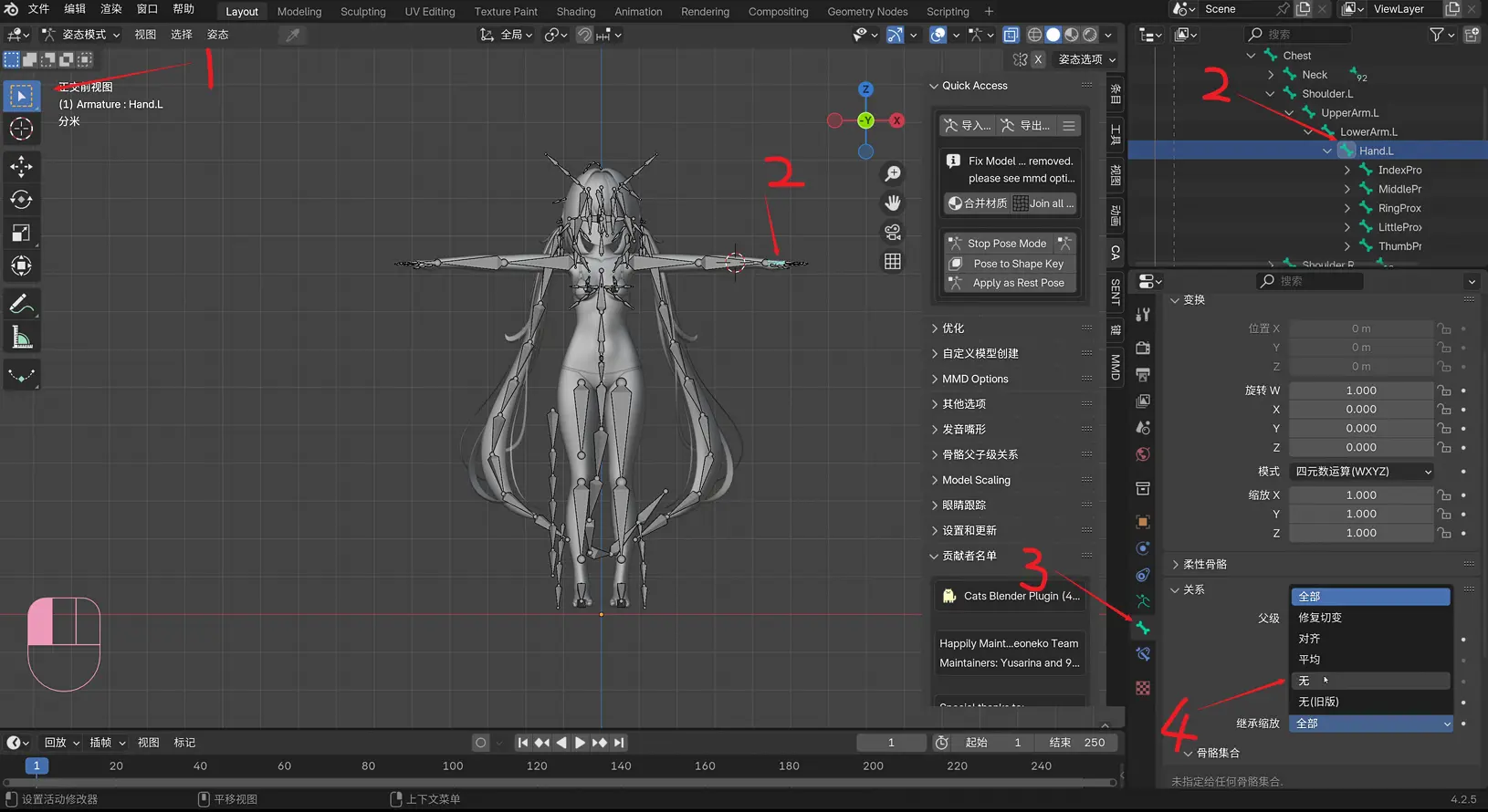
为什么要不允许手部和足部一起缩放呢?一是因为一起缩放会改变手指和脚趾的长短,看起来会非常畸形;二是因为手和足想要调整到合适的比例比较困难,在3D软件中显示看起来合适的大小实际使用并不合适,一般需要在VR中观察后再根据自己的喜好调整。
设定好后,切换到 变换 工具,选中上手臂的骨骼,拖动横向的拉杆,调整单一方向上骨骼缩放(我这里是红色的X轴方向,搞不清颜色和方向对应关系可以看右上视角选择的显示),直至标记位置与Avatar握手柄的位置重合。
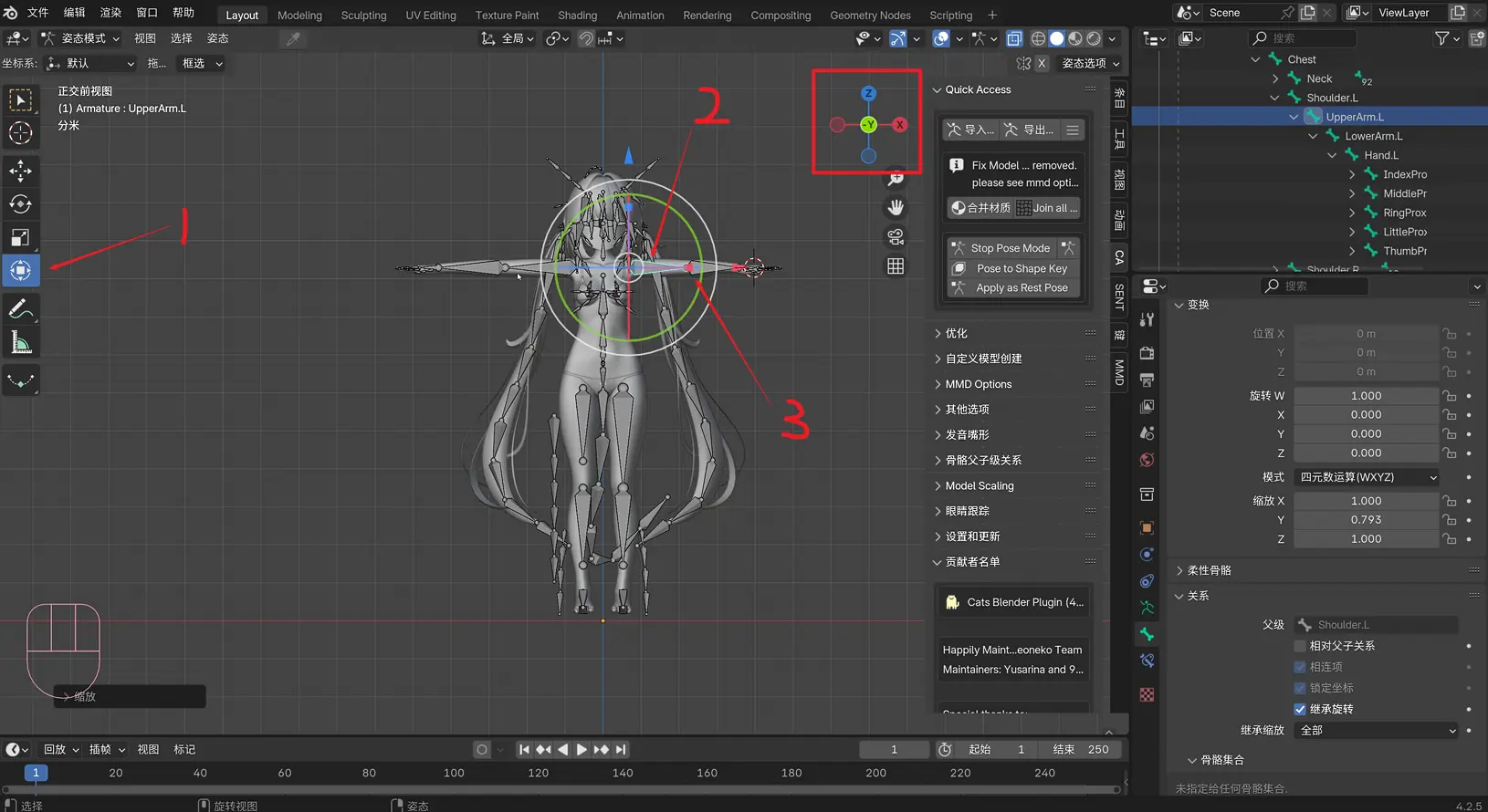
由于真实身体的两只手臂很可能长短不一样,推荐使用同样的方法,再对另一只手臂调整。可以避免一只手臂能伸直,另一只手臂伸不直的情况。
如果是有强迫症,“我必须要两只手一样长!”,可以在关闭另一只手的继承缩放后,选中之前调整的上手臂,点击鼠标 右键-复制姿态 ,再选种对应另一只手的上手臂,点击鼠标 右键-粘贴轴向翻转姿态 ,这样两只手就对称了。
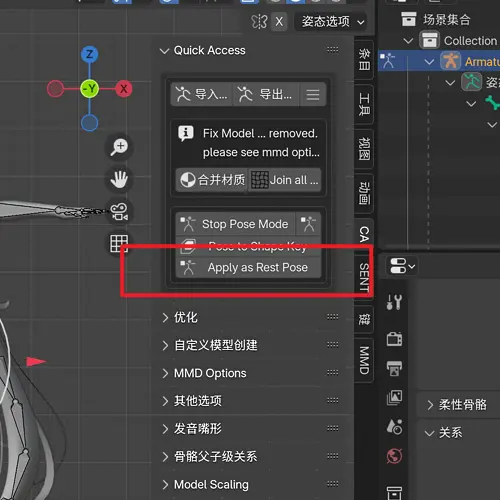
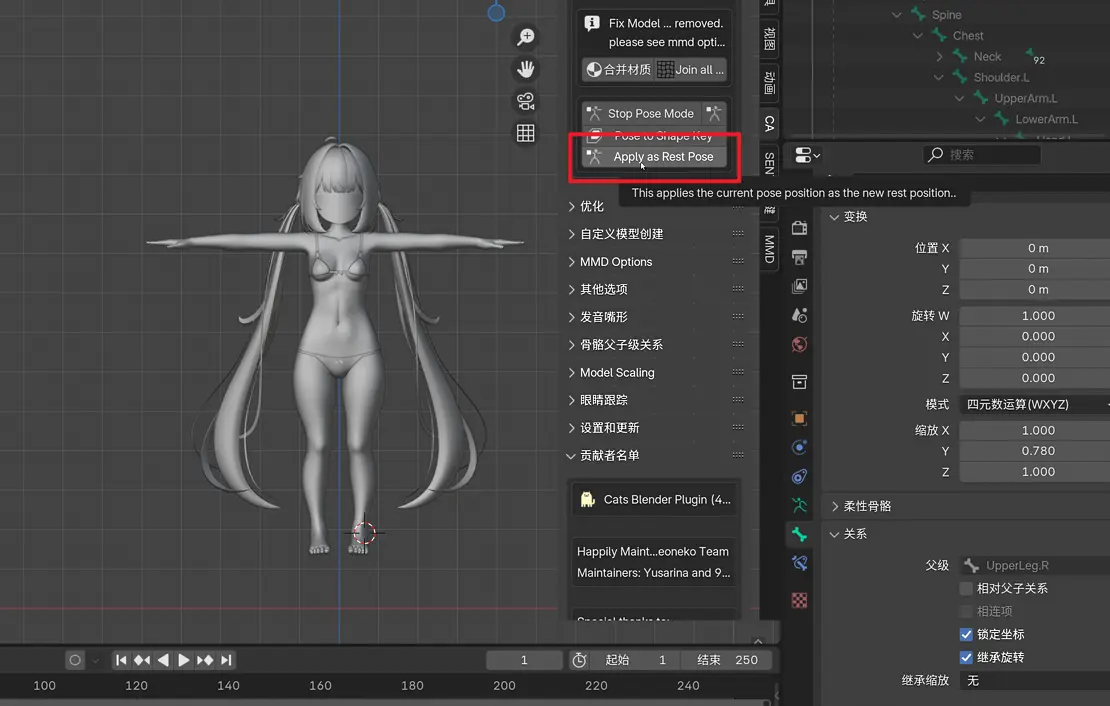
调整好后,点击cats插件的 Apply as Rest Pose 应用之前修改的变换,手部就算调整完成了。
腿部调整
接着是调整腿部骨骼,看之前的图片可以明显看到,原Avatar模型的骨骼位置看起来不是很标准,稍微修复一下。
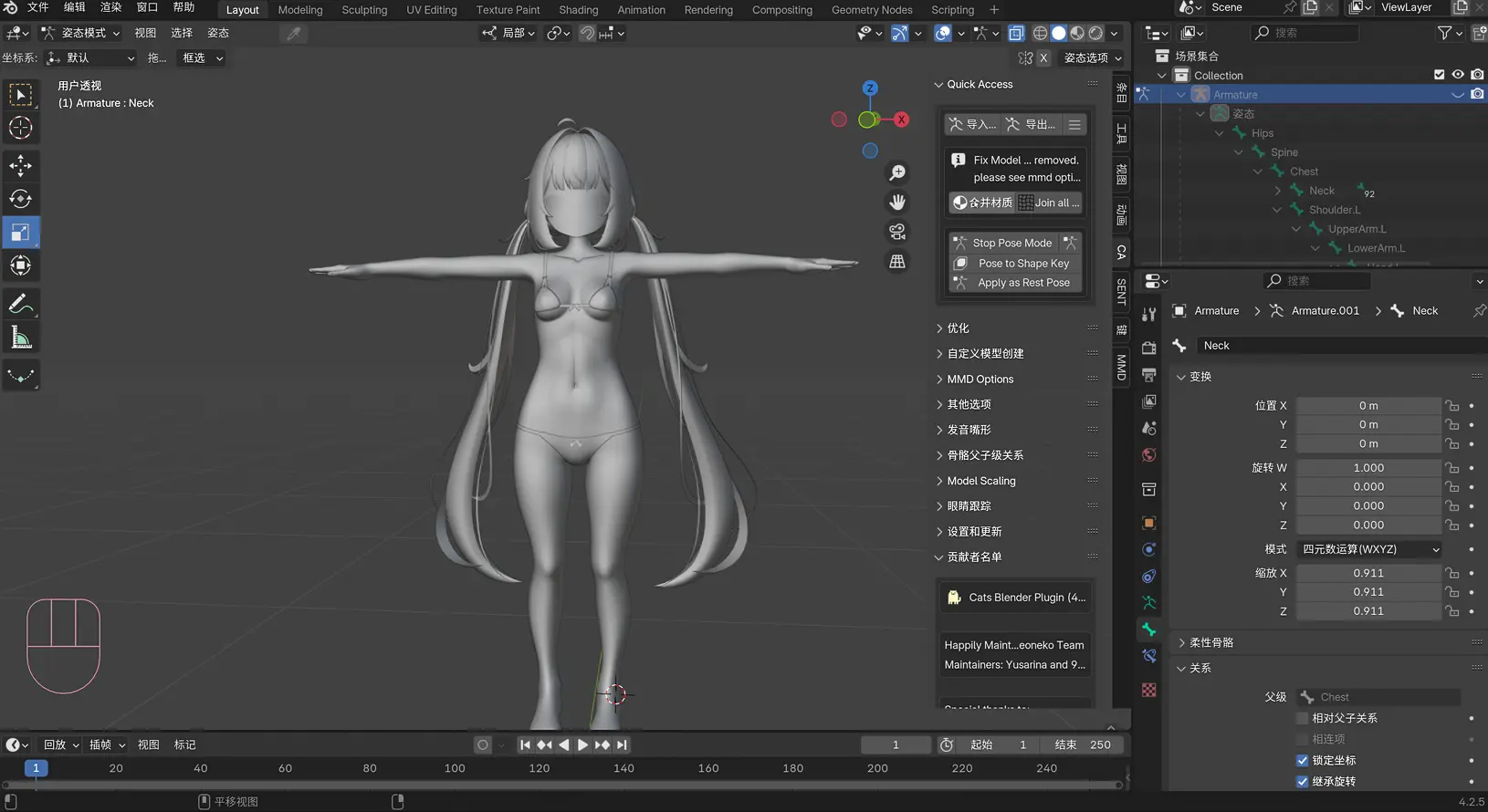
切换回 选择 工具,选中整个骨骼,进入 编辑模式 ,开启 透视模式 ,由于想把 大腿下端的骨骼节点 移动到 小腿上端的骨骼节点 ,因此先选中 小腿上端的骨骼节点。
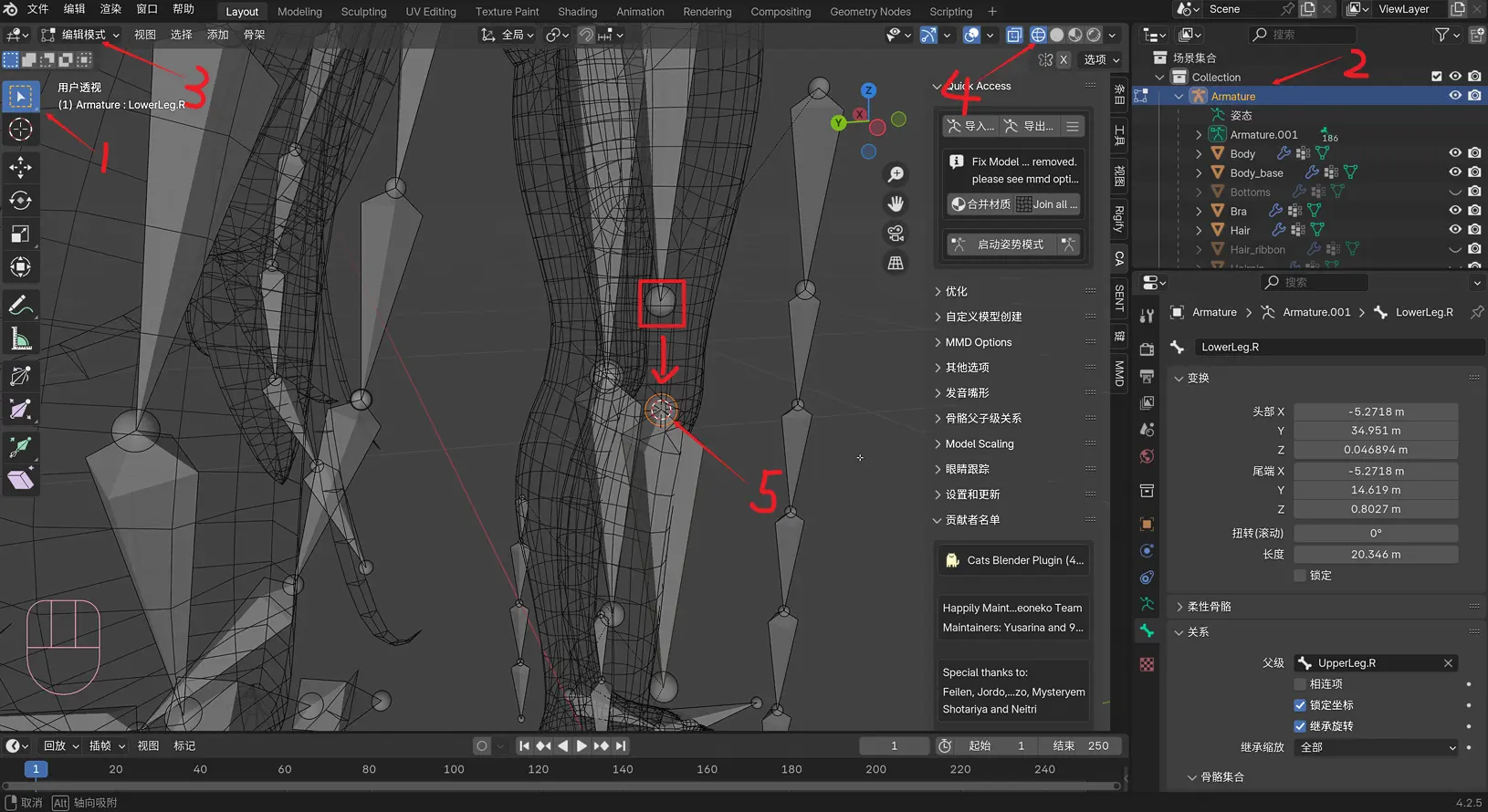
选中后,点击鼠标 右键-吸附-游标到选中项 ,这样游标就吸附过去了。
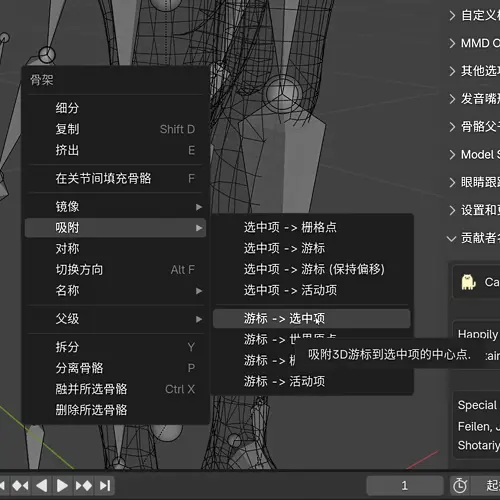
再选中 大腿下端的骨骼节点,点击鼠标 右键-吸附-选中项到游标,这样大腿的骨骼位置就调整好了。
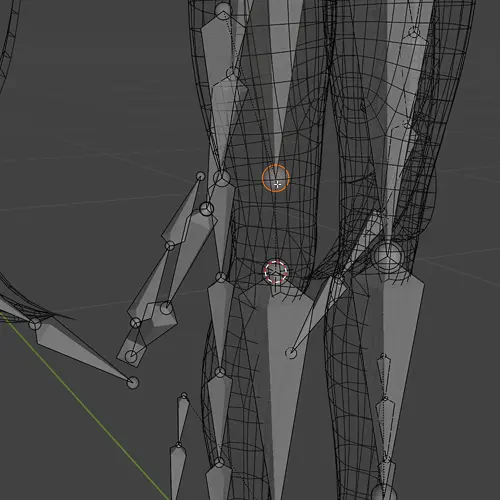
依葫芦画瓢,将其他部位的骨骼也修复好。
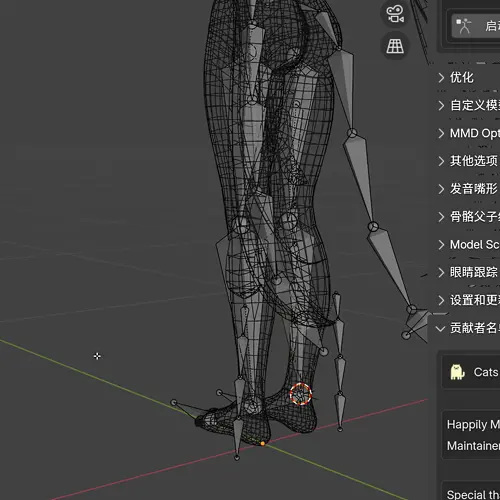
观察腿部骨骼的形状,可以看到膝盖有一点像前弯曲的角度,这是很有必要的,可以更好的识别腿的前后关系,避免一些人体畸形Bug,因此修改的时候有必要保留这个角度。
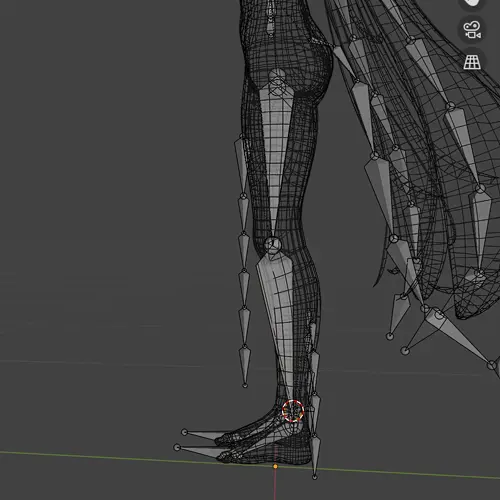
其实手臂手肘也需要一些向后弯曲的角度用于识别前后关系,只是需要的角度没膝盖这么大,非常微小,建议Avatar比例全部调整并且测试好后,再手动进入编辑模式添加一点弯曲度。
再次进入 姿态模式 ,切换到 变换 工具,按之前手臂讲的方法用游标标记好足部tracker的位置(我是穿鞋放在了脚背上)。
选择 大腿的骨骼,拉动垂直方向上的拉杆缩放,根据标记点找到一个合适的缩放大小(比如我的tracker在脚背,就让标记点刚好在脚背的高度),点开左下角缩放菜单,或者在右边骨骼选项卡中查看并记下缩放的数据(图里只缩放了0.744,我觉得不够所以手动改成了0.78)。
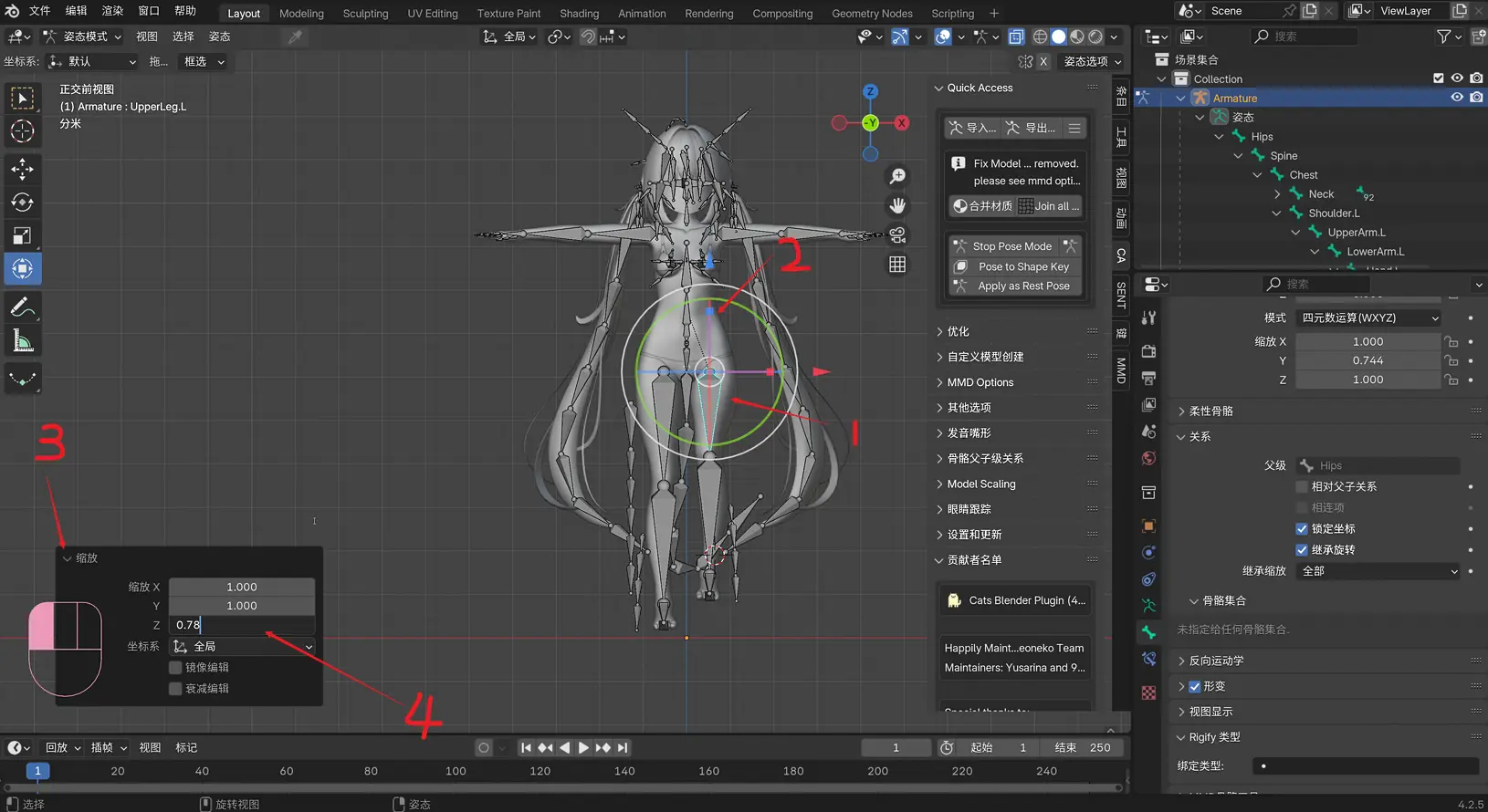
*为什么一个显示是Z轴,一个显示是Y轴呢?Z轴是相对全局场景空间整体方向上的Z轴,可以在界面正上方坐标轴显示「全局」看到;Y轴是相对选择的骨骼这个个体的坐标轴。因此显示的轴不同。
按 Ctrl+Z 撤回刚才的变换,将两只脚的小腿和足部骨骼 继承缩放 都设置为 无。
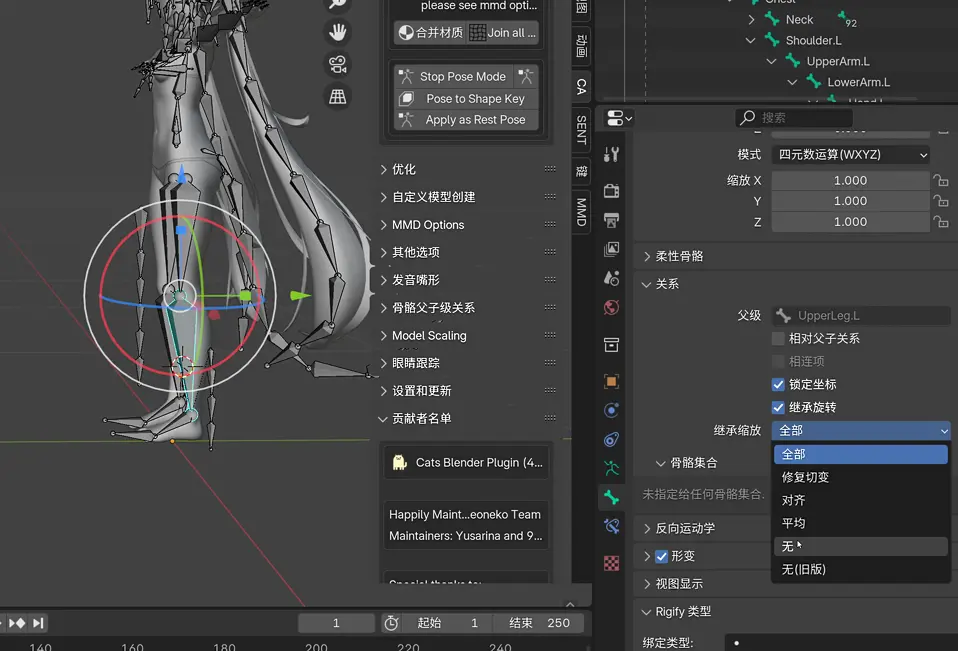
因为需要保留膝盖的角度,所以需要将坐标轴切换为局部,或者直接在骨骼选项卡中直接输入要缩放的参数。
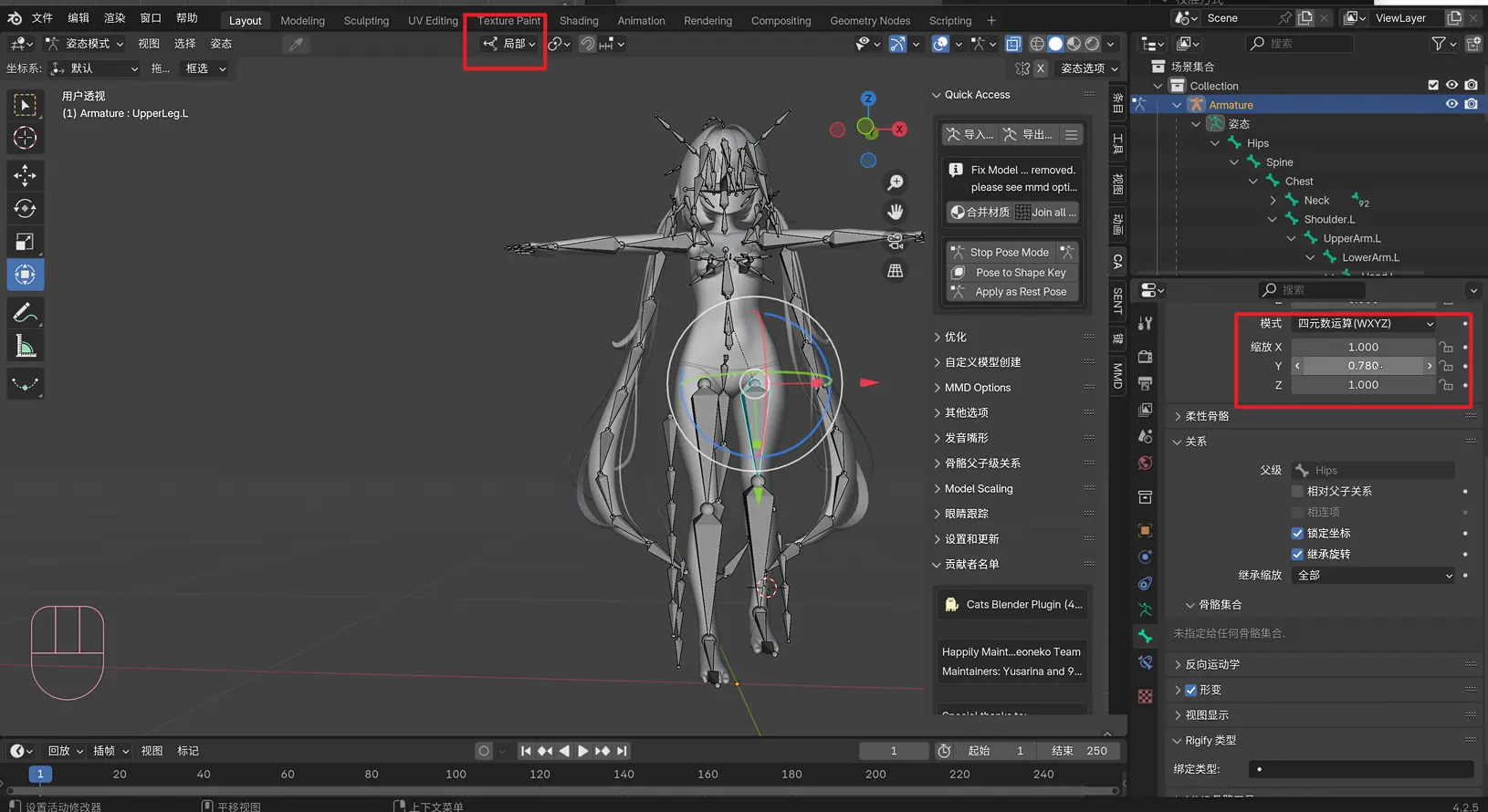
用相同的方法将左右大腿、小腿分别缩放好后,应用变换。
身体细化
可以看到按真实身体修改后的身体比例外观不再如原版那么完美,显的又短又粗(没办法,这就是我),Avatar也悬空了,并不是在标准的原点坐标。接下来就来解决这两个问题。
进入 姿态模式 ,使用 缩放 工具,选中要缩放的骨骼,按住小方块拖拽调整,直到腿部粗细合适,然后复制到另一条腿,应用变换。
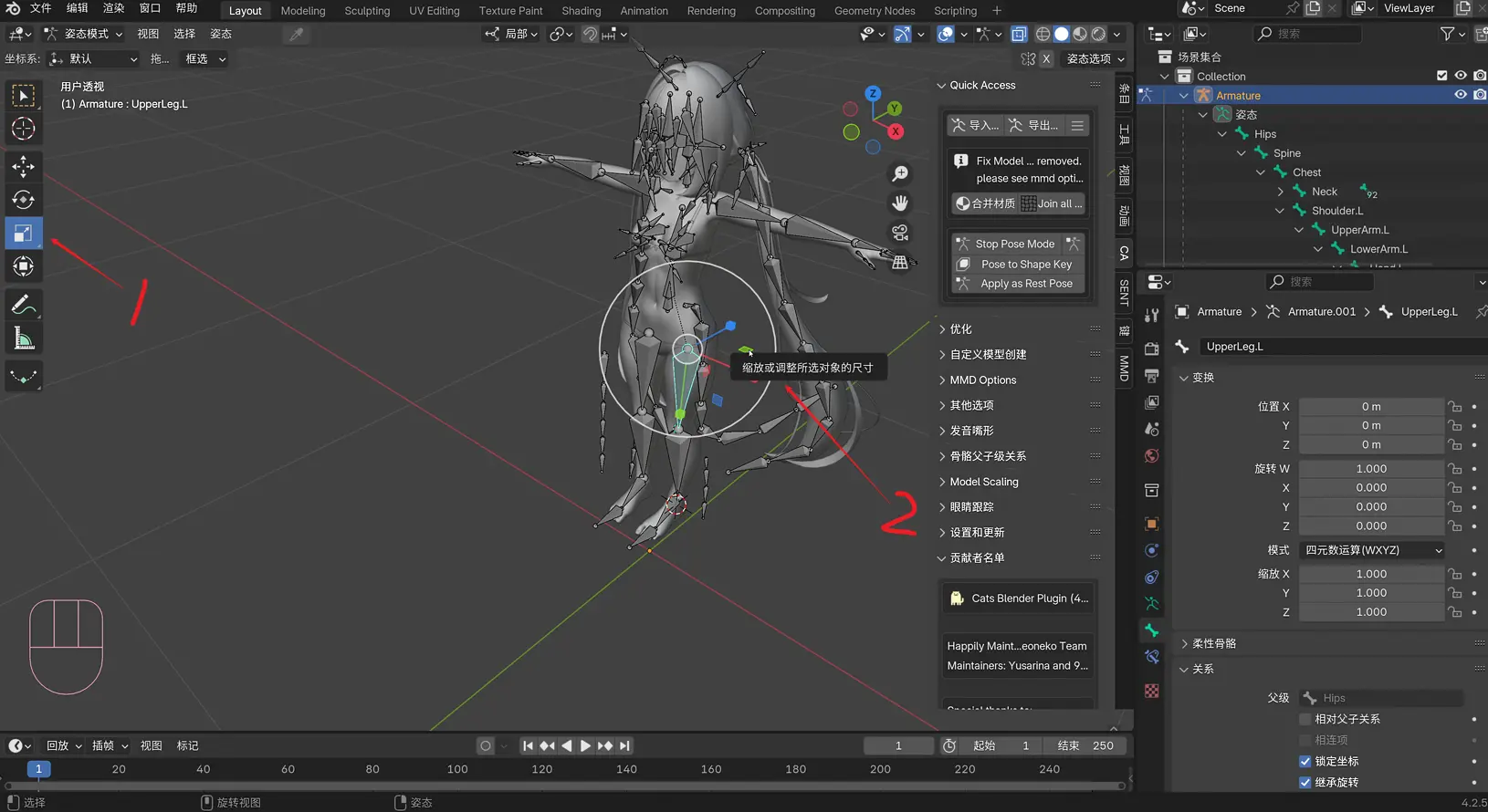
对应颜色的方块就是锁定对应的轴不变,比如图里是拖拽的绿色方块,代表Y轴,因此可以保证腿Y轴的长度被锁定不变,而只改变红色z轴和蓝色x轴的粗细。可以用这个方法对身体其他各个部位进行调整。
用上面讲到的方法,调整了大腿、小腿的粗细并复制到另一条腿,对手臂粗细进行了微调,大幅缩减了头的大小。这样Avatar在手脚长度符合真实身体比例的同时,还有比较不错的外观。同时共用同一个骨骼的衣服也按比例缩放好了。
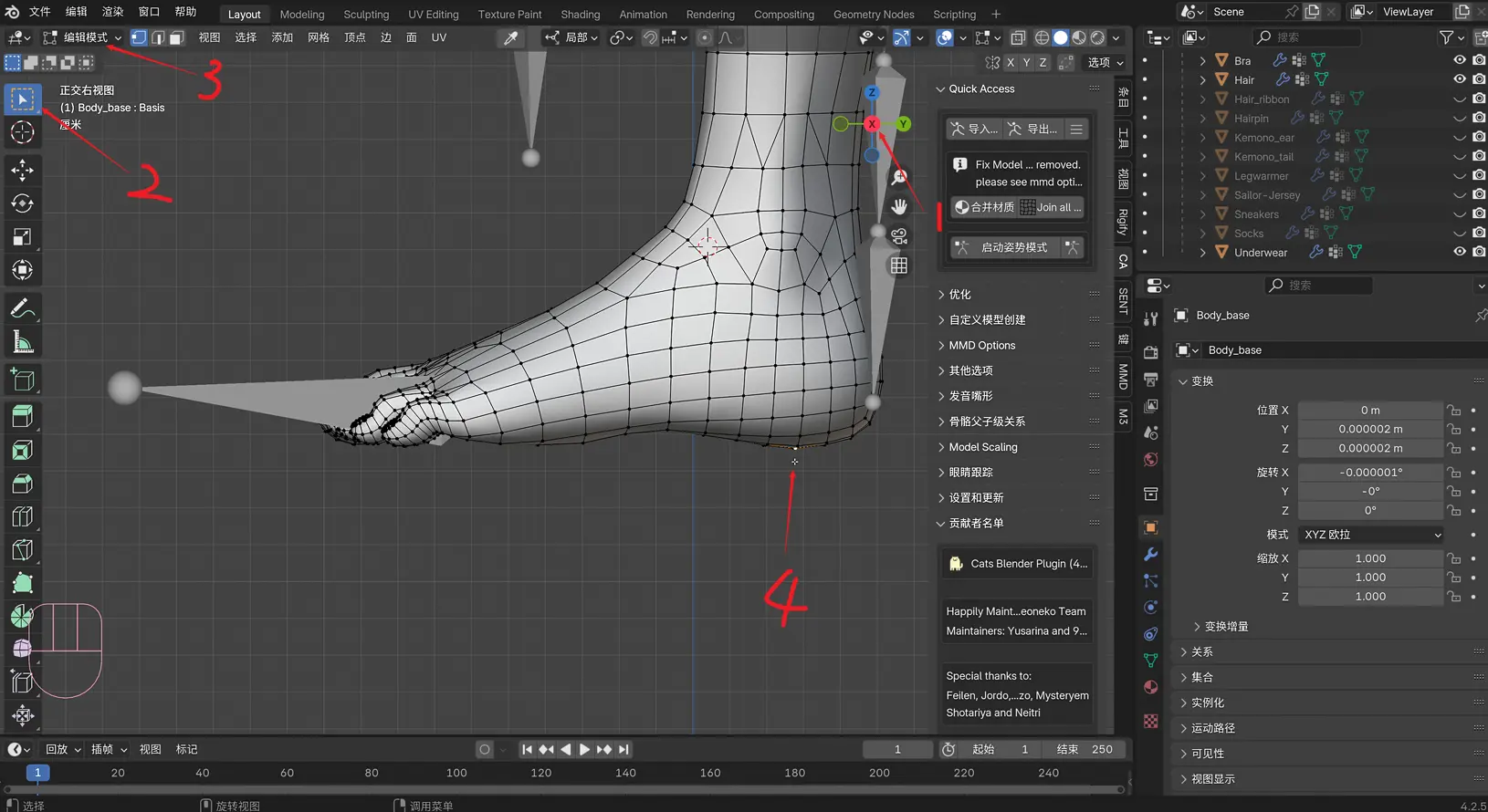
调整原点
点击 视角球-X 进入侧视图,切换到 选择 工具,选中身体的网格进入 编辑模式-点模式(右边第一个) ,选中身体网格最低的点。
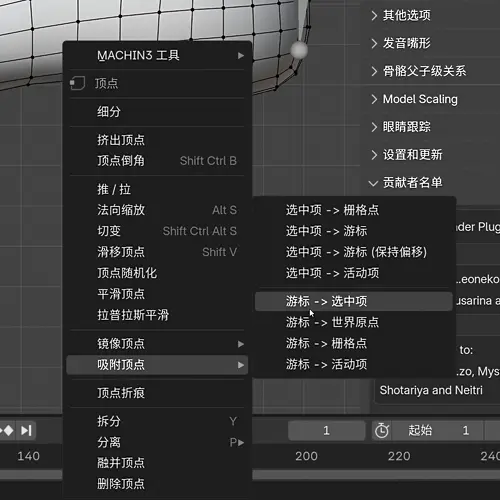
点击 鼠标右键-游标至选中项 。
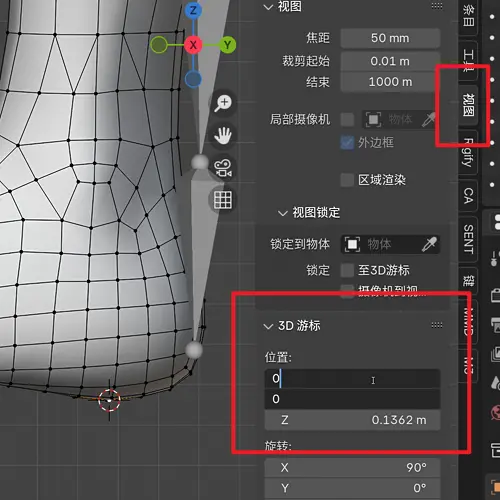
在视图选项卡中,将游标的X坐标和Y坐标都 设置为0 。这样游标的定位点就确定好了。
回到 物体模式 ,按 A 全选,点击 鼠标右键-设置原点-原点至3D游标 。
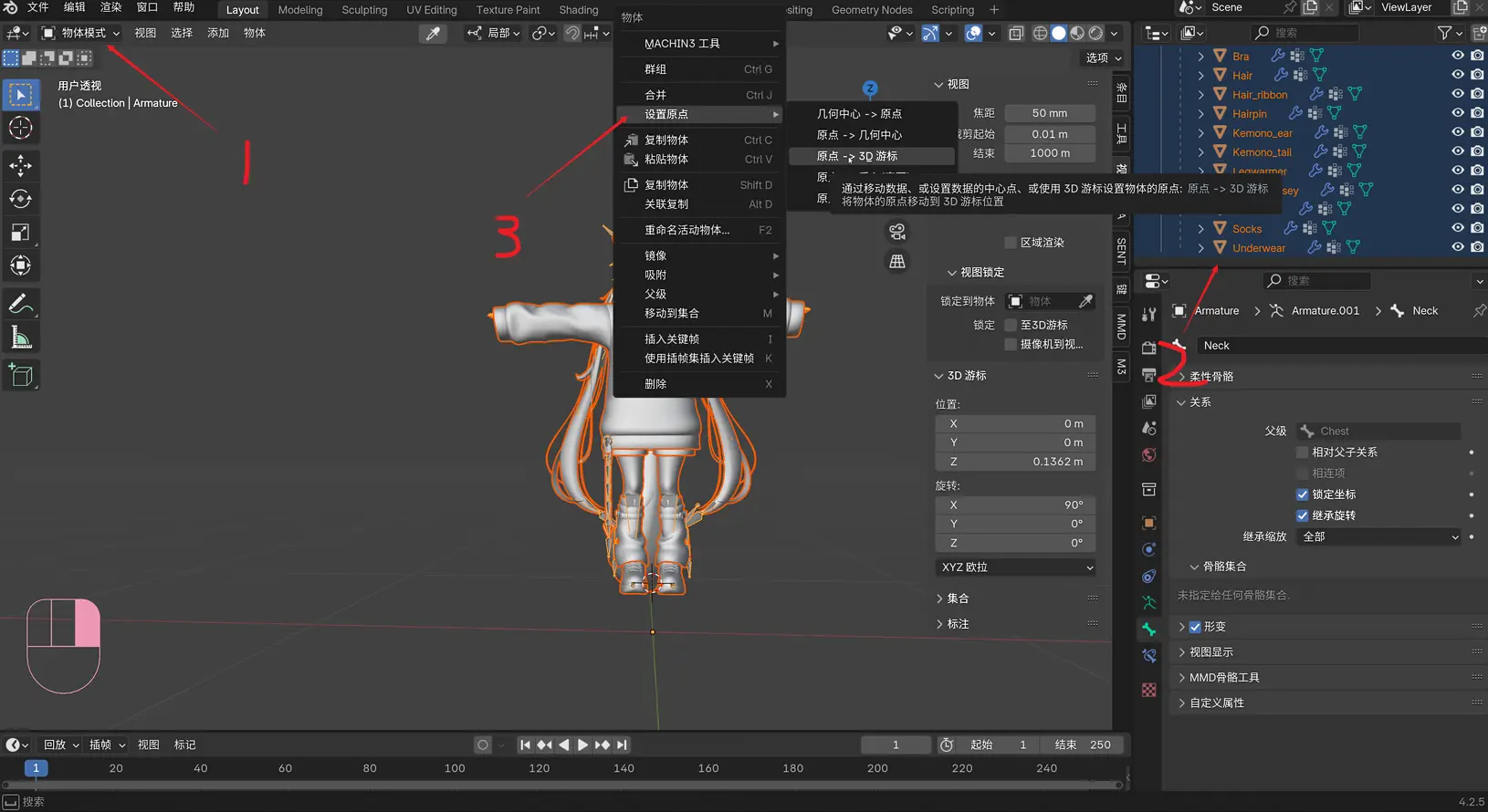
再进入 条目 选项卡,将位置中的Z轴复制下这个数字备用, 再设置为0。通常做到这一步就身体全部都回到原点了。
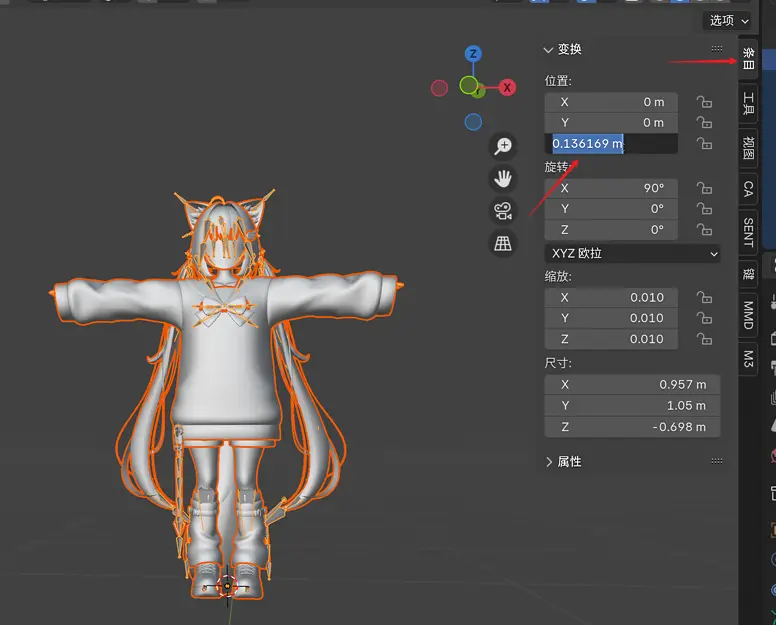
旧版本的Blender可能会出现只有身体归零,骨骼没有归零的情况。
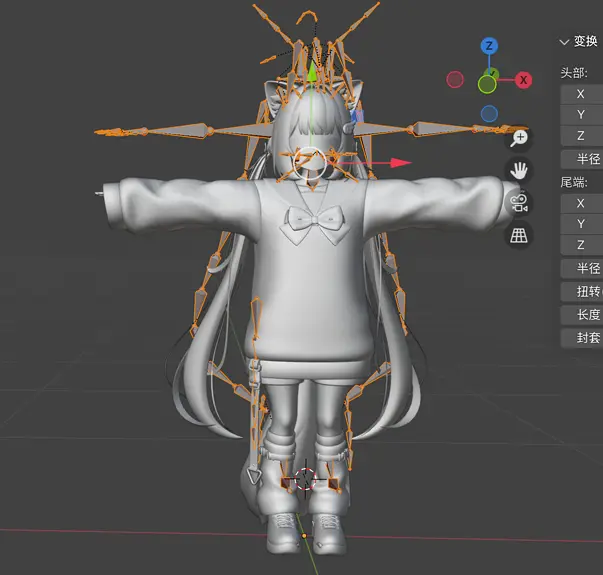
选中骨骼,进入 编辑模式 ,按A全选,使用 移动 工具,随意沿垂直轴拖放移动一下(局部模式显示的是Y轴,全局模式显示的是Z轴),将之前备份的数字复制进去(具体正负需要自己尝试,可能会不一样,通常是负)。
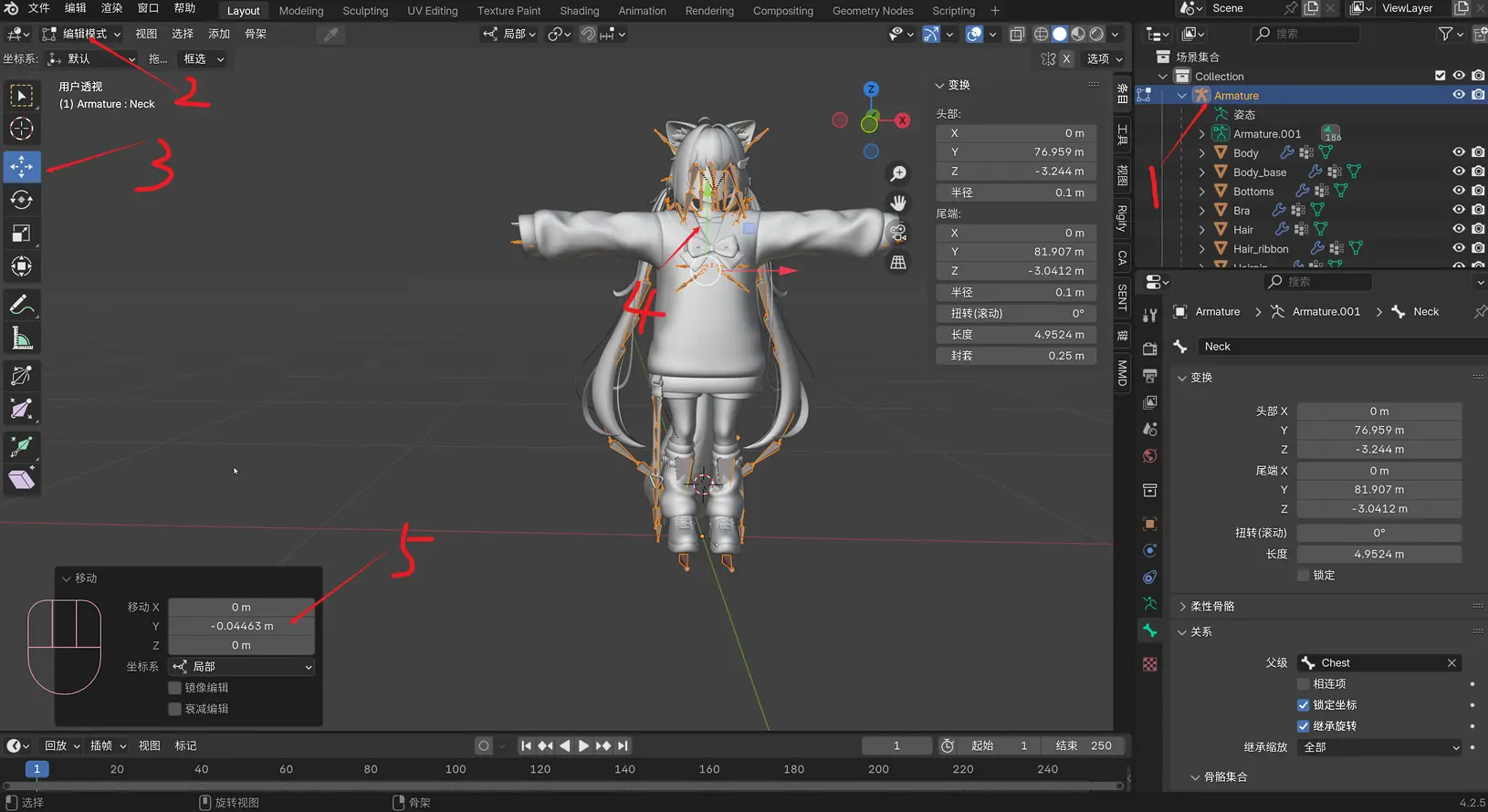
这样原点也调整好了。
最终调整
有些Avatar作者可能因为使用软件不同或者使用习惯的原因,导入的FBX数据可能比较奇怪。
这里回到 物体模式 ,全选所有组件,应用缩放,将XYZ轴的缩放都应用成 1 。(0.01的缩放导入Unity后容易有奇奇怪怪的bug,我也不清楚原理,也会影响Unity里对Avatar的调整)
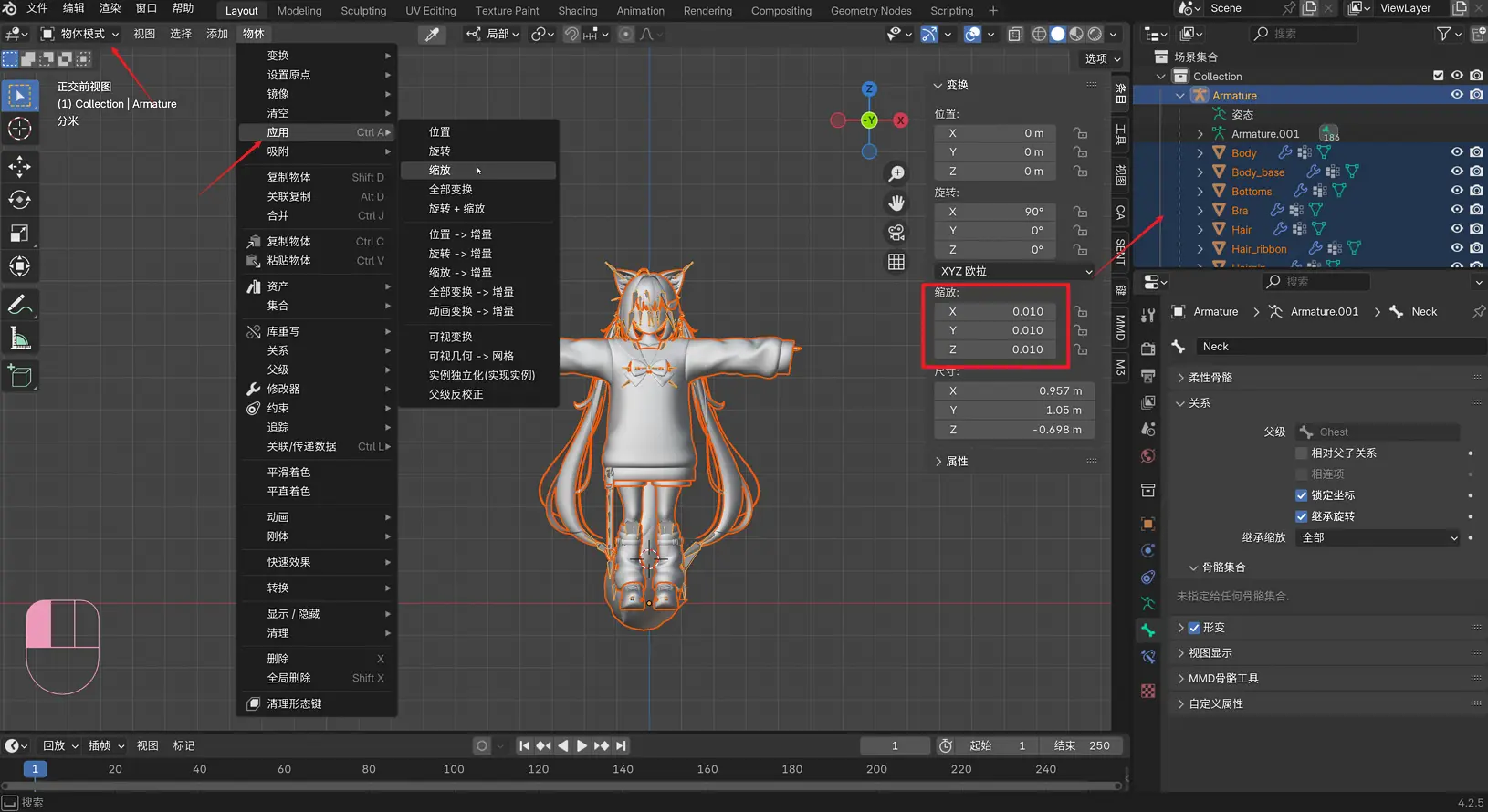
全部完成后,确保Blender文件内没有其他不相关的组件,使用Cats插件的导出Avatar,导出为FBX文件。
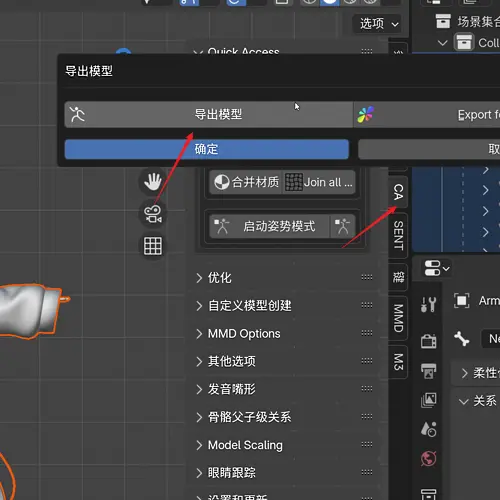
用插件导出会默认设定好适应Unity的参数,全部使用默认导出即可。如果弹出警告界面,点击继续导出即可。
到这一步算是全部做好了,后续如果想直接将FBX导入,一步步添加材质、动态骨骼,可以从16:00开始,看我之前的教程,个人更推荐这样,修改的更彻底,bug更少。
Unity调整
如果不想重新一步步添加材质,也可以用FBX替换的方法,这在以前的教程中也有演示。
原理是同名替换原始FBX文件,达到沿用原本设置的目的。这里再在之前的方法再进行一些补充。
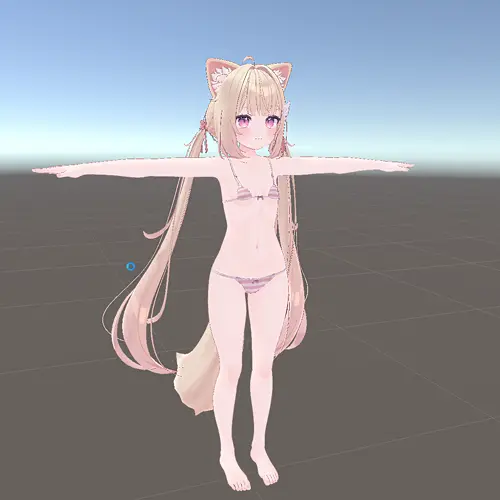
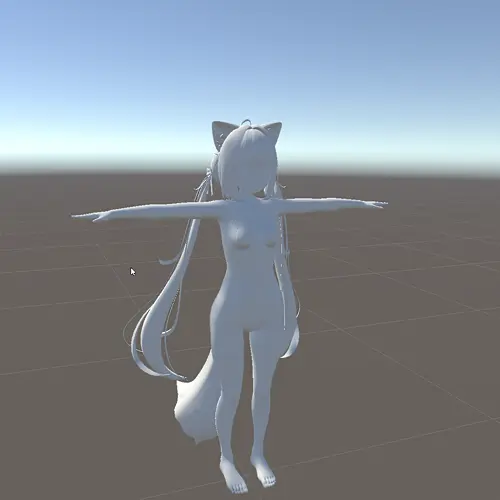
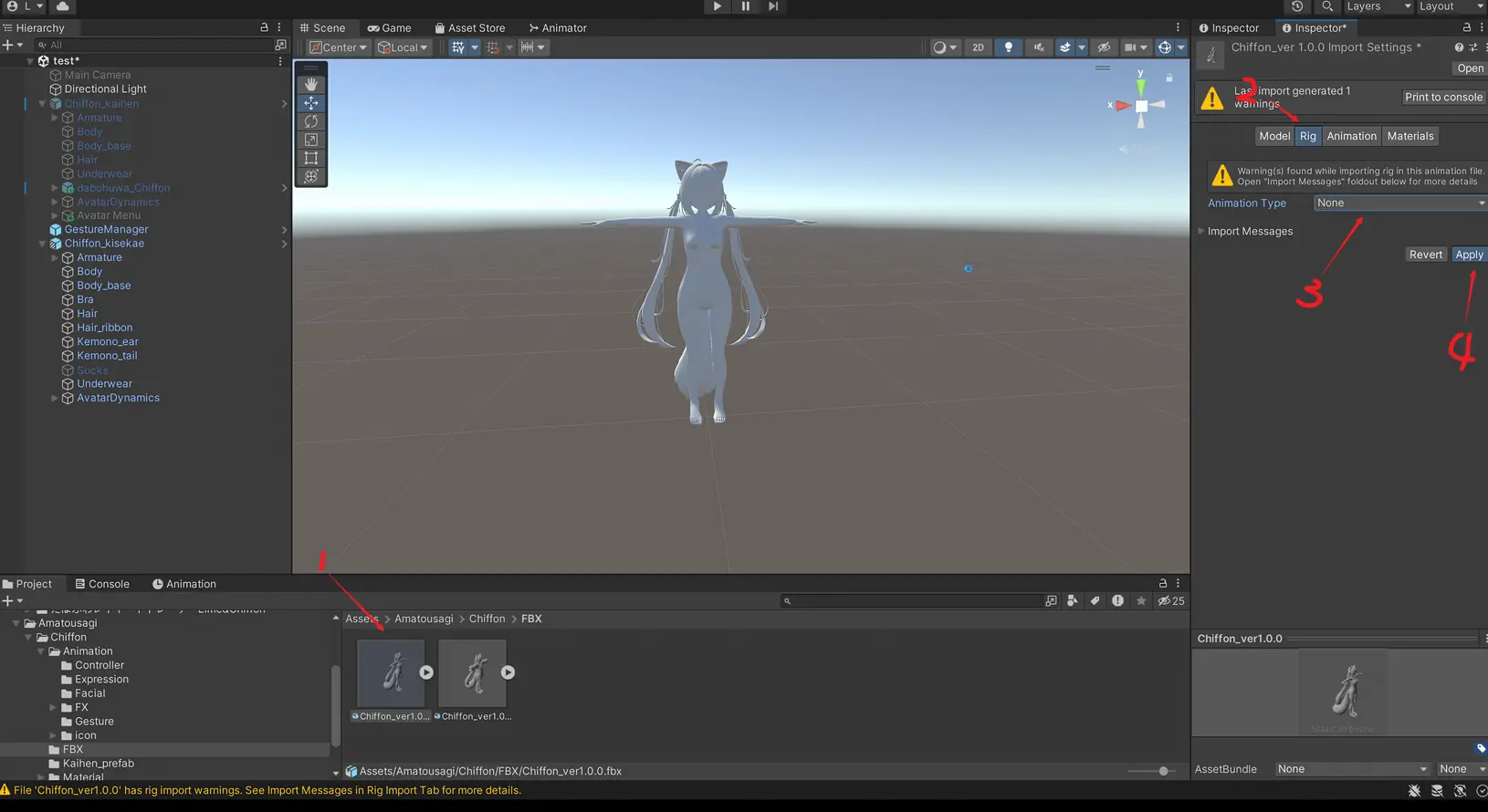
这一步的作用是,重置一下动作属性,消除可能会出现的骨骼错位Bug。
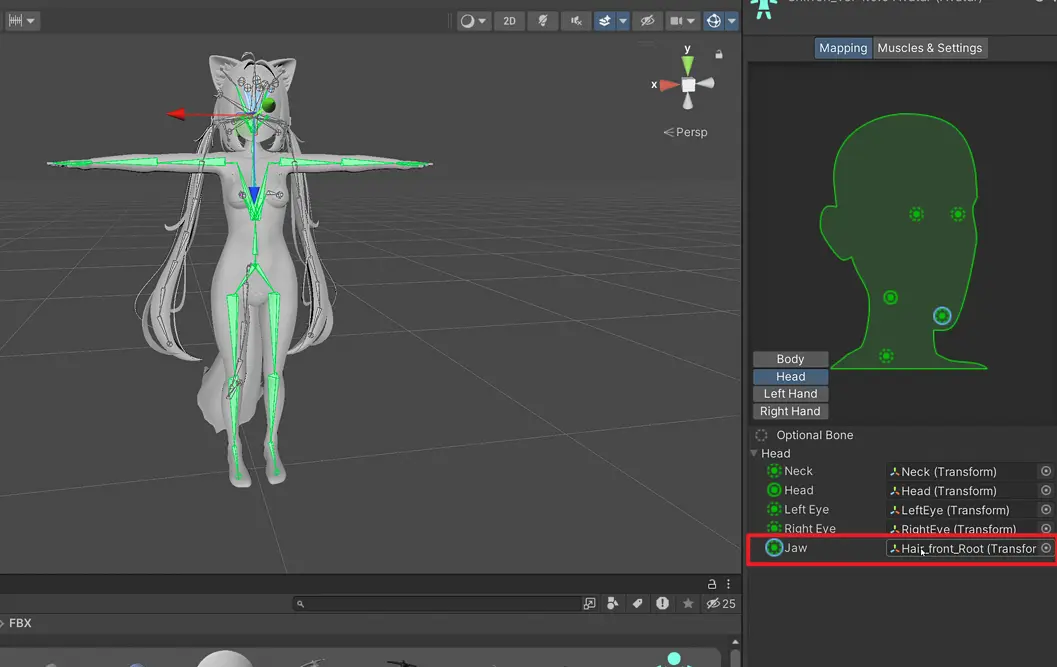
再进入骨骼配置,把一些错误的匹配删除或者替换。
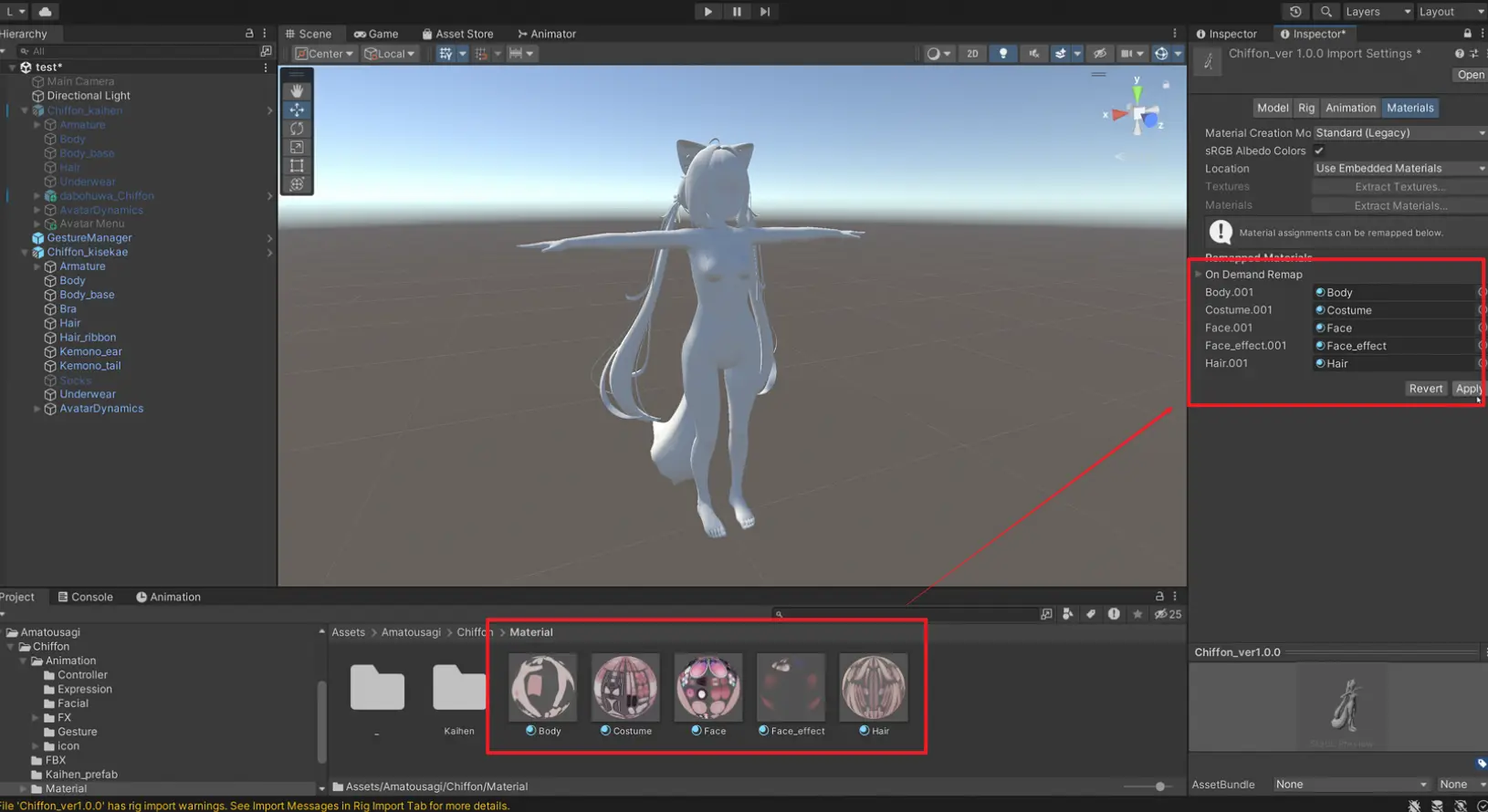
再在材质界面,把原本的材质添加回材质栏,应用。
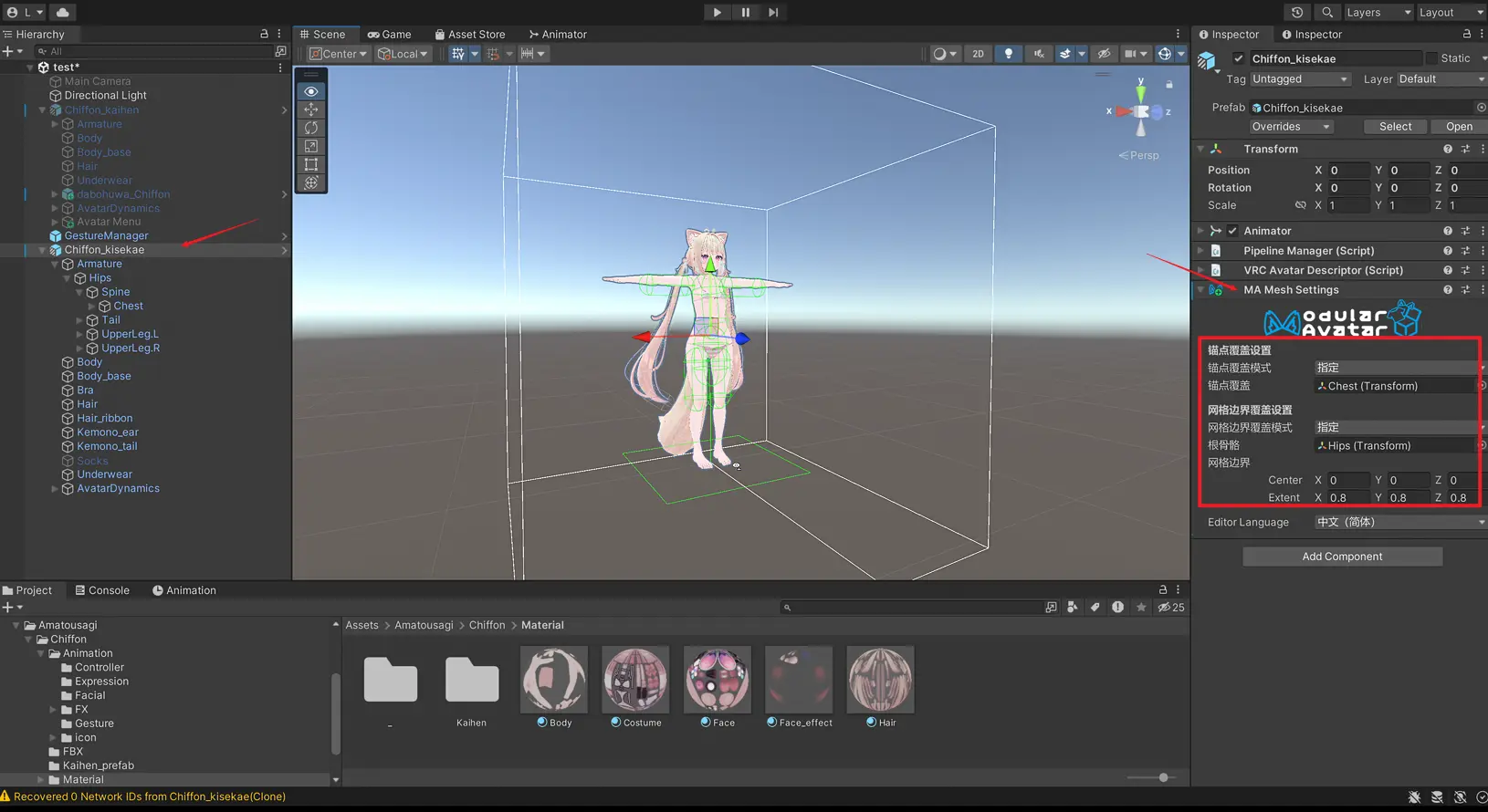
直接替换的FBX通常边界盒会被重置成网格大小,可以使用MA插件来一次性解决,不用一个一个修改。
选中Avatar,添加 MA Mesh Setting组件 ,将锚点覆盖模式和网格边界覆盖模式都设置为 指定 ,将骨骼中的 Chest 拖入锚点覆盖, Hips 拖入根骨骼,再根据自己需求设置网格的区域大小缩放。
最后常规的,穿上衣服,再调整视角球位置、测试效果(这两个详细的会在下一节讲到),进游戏观察手脚大小后再按流程调整测试,直到改到满意的状态就行啦!
方法二:直接Unity调整
想要偷懒,并且对修改的比例精确性没那么在意,可以直接对Unity骨骼进行缩放。
最大的优点是穿已经适配Avatar的衣服可以一键操作,不用额外的修改。缺点是缩放是全局的,不能按单个骨骼角度缩放。
比例调整
直接进入Avatar的上臂骨骼,调整 横向Y轴的缩放 ,因为演示为了之后方便计算,我设置的0.68。
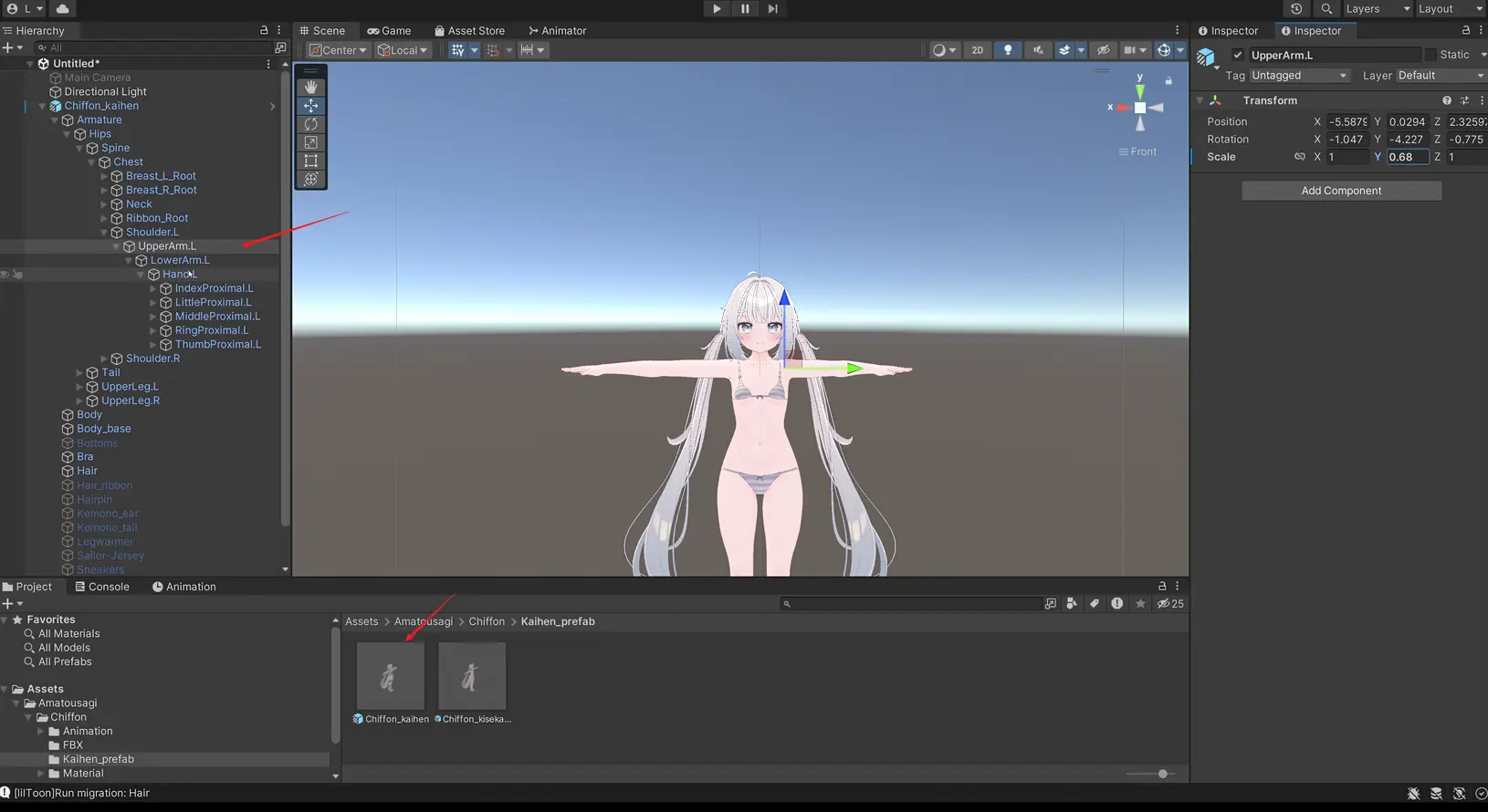
因为在Unity中,对父骨骼的缩放一定是会影响到子骨骼的,因此后续还要按照父骨骼的缩放比例反向调整回来。又因为会影响到子骨骼,反向调整只需调整之前父骨骼的一个次级骨骼就行。例如:缩放了UpperArm,保留LowerArm缩放,后续只需调整Hand就行。
使用Unity脚本可以做到子骨骼不继承缩放,但对萌新来说太过复杂,所以就不多说了。直接问AI就可以得到对应脚本使用。
为什么不使用MA插件对骨骼单独进行缩放?一是MA官方也不推荐使用缩放插件对Avatar骨骼缩放,二是缩放并不会带动骨骼节点移动,会导致网格拉扯,并不适用。
选择到手部的骨骼,Y轴向再放大1.5倍(因为父骨骼的关系缩小了2/3,所以再放大3/2)。
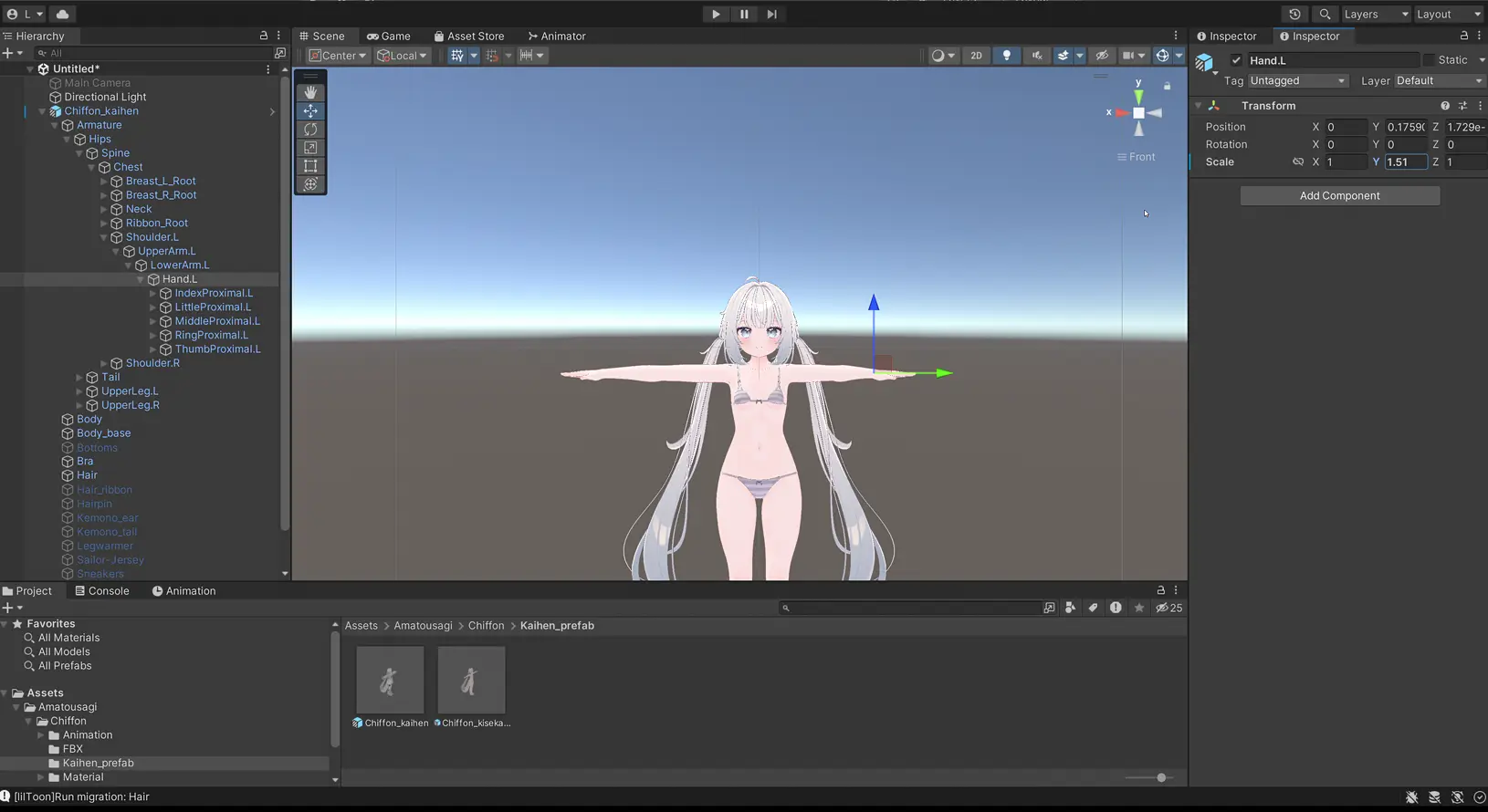
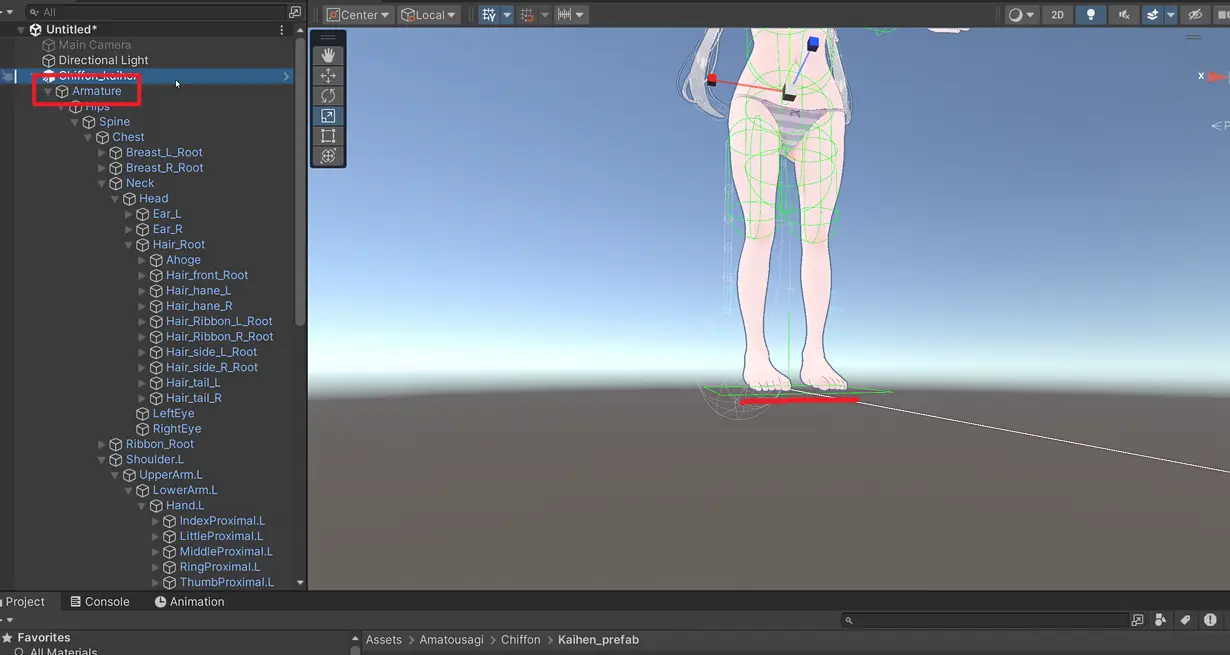
将其他需要缩放的骨骼按之前的方法都调整好后,选择整体骨骼,垂直方向拖动至与地面平齐(只能目测)。
一键穿衣
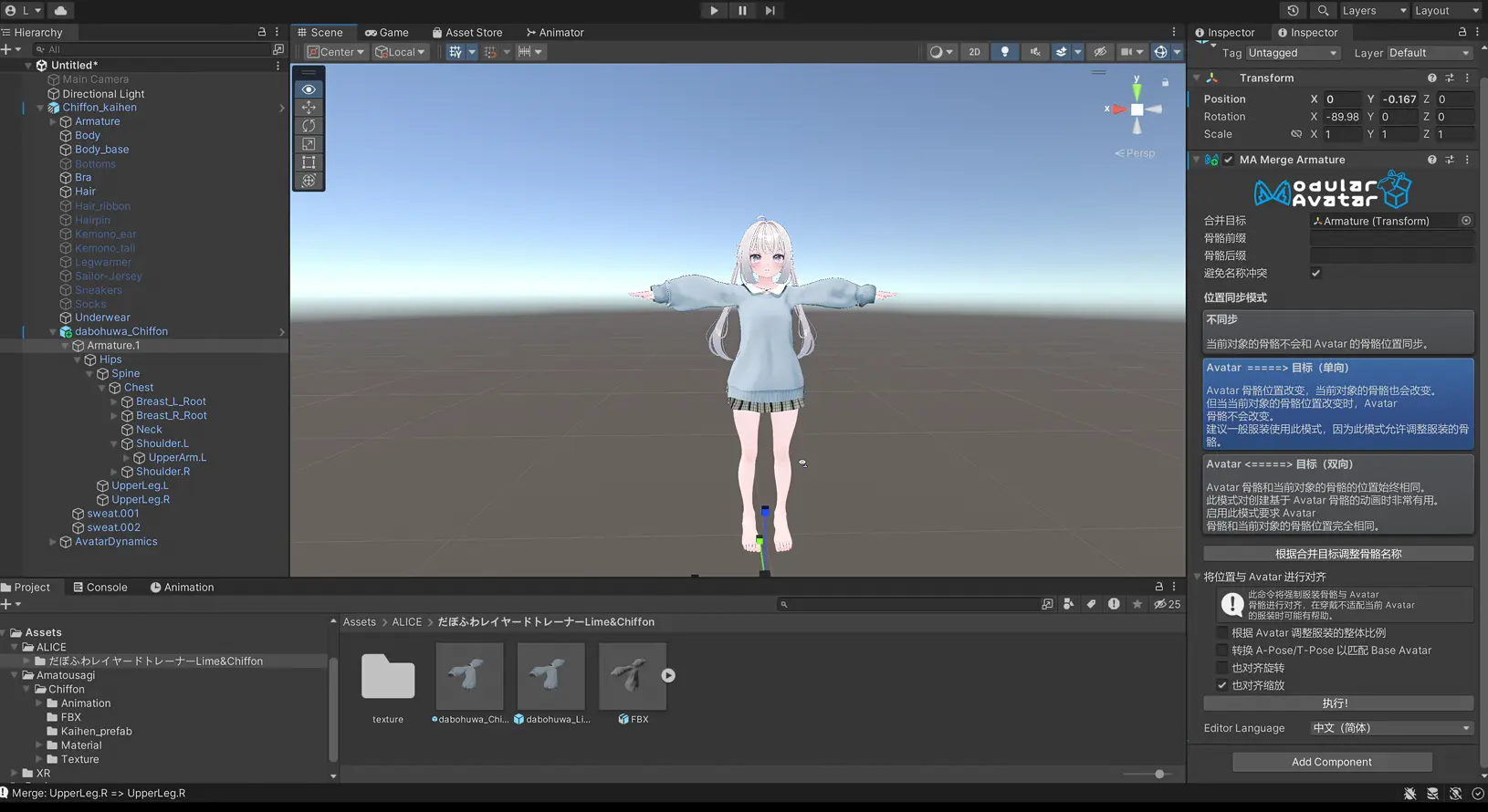
穿与原Avatar适配的衣服只需要在点击衣服 Setup Outfit 后,再选中衣服骨骼,在 将位置与Avatar进行对齐 选项中,只勾选 也对齐缩放 ,执行后就一键适配修改后的Avatar了。
视角球设定
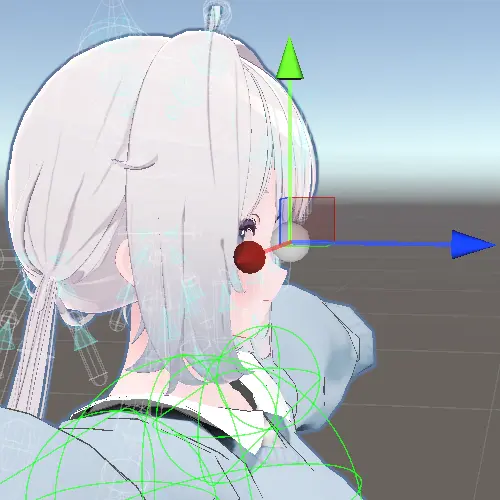
视角球并不需要完全与Avatar眼球平齐,因为是定位的HMD的位置,可以适当的将视角球相对眼睛前移,可以有更好的校准效果。(或者在校准的时候适当抬头,直到各个tracker与现实位置大致一致)
测试效果
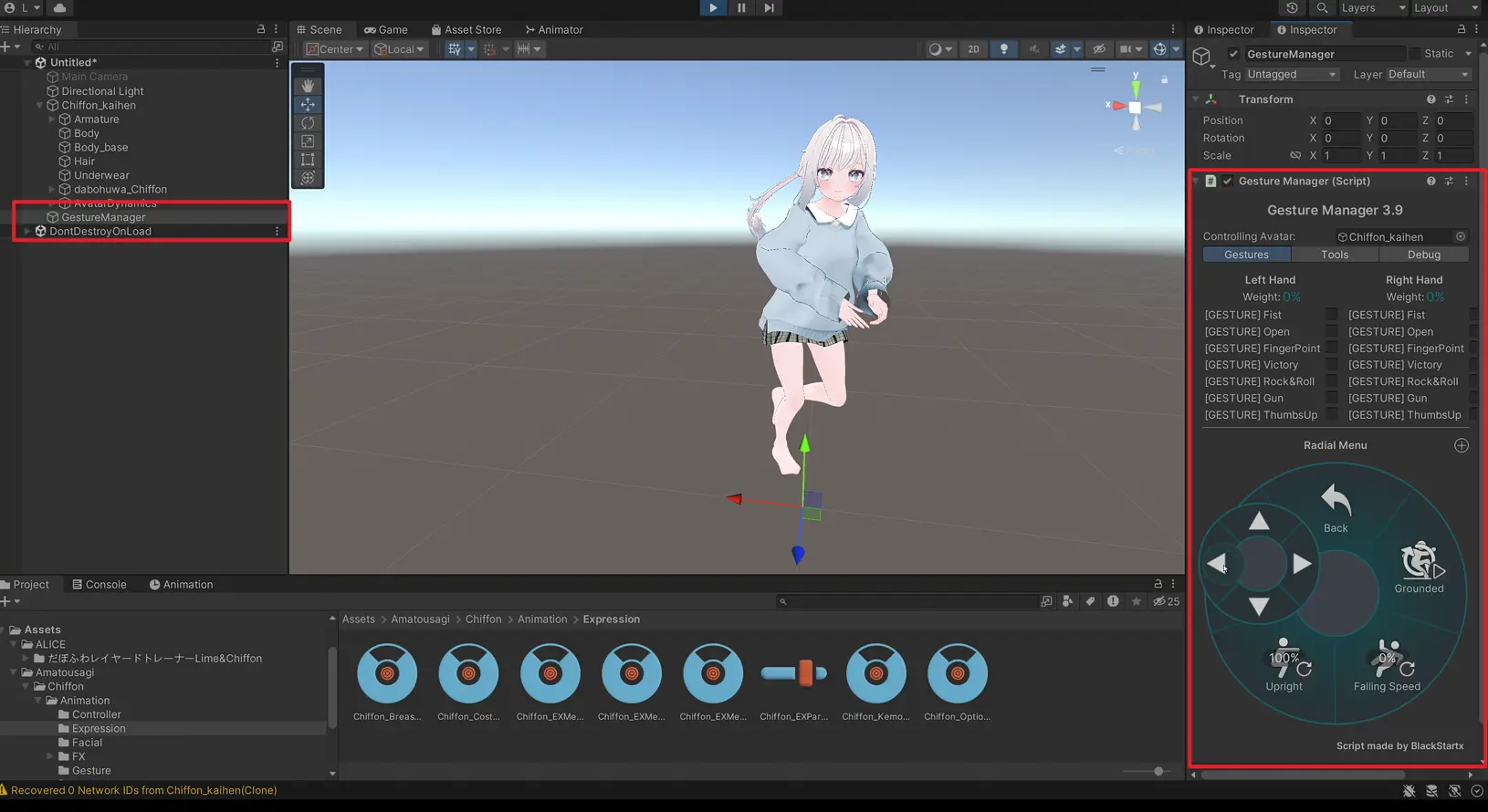
想要测试在游戏中的效果可以使用官方的 Gesture Manager插件 。在 Options 菜单中可以自由测试动作和表情效果。
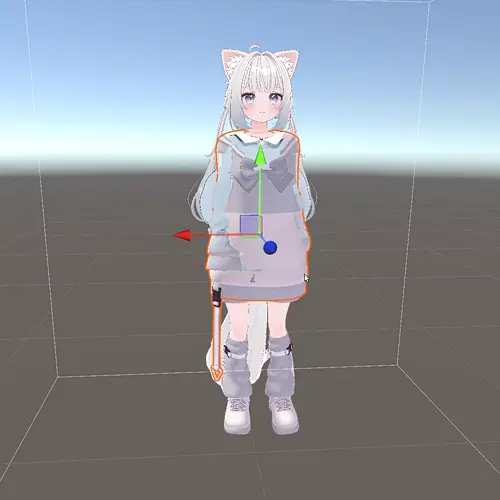
如果出现原本默认隐藏的衣服还是显示出来,是因为原Avatar设置的衣服开关的默认动画覆盖了自己原本的设置,删除动画或者调整为默认关闭就好(建议直接删,调整需要所有相关组件都调整)。
写在最后
现在,就有了一个符合自己真实身体Avatar了!动作不再有偏差,很多以前做不到的动作都可以愉快的显示!
其实只看调整这一节的话,会发现实际要操作的内容其实非常非常少,原理也非常简单。
可我竟然恁是从11月下建文档开始,磨磨叽叽写了13000多个字!还写到了12月最后一天!万幸终于是差不多写完了。
插件地址
启动器使用的是VRChat官方的VCC工具,插件也是直接用订阅地址订阅,下面是并不是都在教程里用到。
- Gesture Manager 官方自带添加
- Modular Avatar 穿衣
- lilToon 着色器
- AvatarOptimizer 模型优化
- VRC-Avatar-Performance-Tools 贴图优化